
対象製品
「補助線」とは、図脳CAD独自の機能で、下書き線として使用する図形要素です。
[補助文字]コマンドは、「補助線」要素で文字(補助文字)を作図します。
補助文字を図面上に作図されたまま印刷しても、補助文字は印刷されません。
- [補助]-[補助文字]コマンドをクリックします。
- [補助文字]ダイアログボックスが表示されます。
(図脳RAPIDPROの場合は)一覧から[固定文字]または[図形文字]を選択します。
・「固定文字」と「図形文字」については「図面に文字を作図するには」をご参照ください。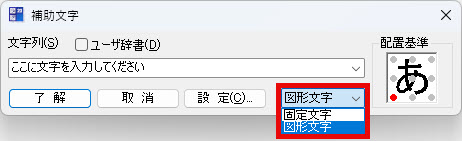
- [文字列]に任意の文字列を入力します。
- その他必要な項目を設定して[了解]ボタンを押します。
- 基準点(補助文字を配置する位置)を指示します。
- メッセージバーに [方向角度を指示してください]と表示されます。
補助文字を水平に配置する場合は[Enter]キーを押します。
(回転する場合はキーボードから角度を入力して[Enter]キーを押します) - [文字文字]ダイアログボックスが表示されます。
[取消]ボタンを押してコマンドを終了します。
- 作図する文字列のフォントや文字サイズは、あらかじめ[設定]-[文字設定]コマンドの[補助文字]タブで設定しておきます。
[文字角度]欄で[固定]を選択して「0」度に設定すると、手順6の操作を省略できます。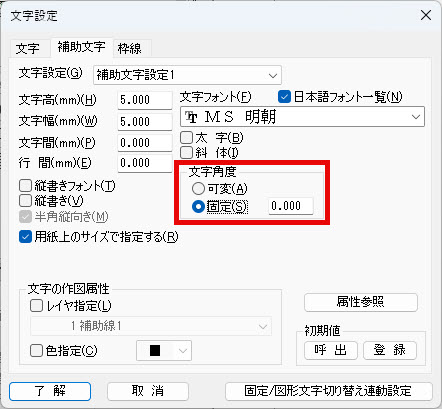
- [設定]-[編集設定]コマンドの[文字系のコマンドで文字配置後にダイアログに戻る]のチェックを外すと、手順7の操作を省略できます。図脳RAPID20/PRO20以降では、初期の設定ではチェックが外れているので、この操作は省略されます。(右クリックメニューの[コマンド終了]をクリックしてコマンドを終了します)

- 作図済みの補助文字において、「図形文字」と「固定文字」を相互に変換することはできません。[補助]-[補助線消去]コマンドで一度削除した後、任意の文字型で再作図してください。
- 「補助文字」を通常の「文字」に変換する場合は、[作図]-[補助線-図形変換]コマンドを使用します。
- 補助文字の色については、「補助線の線色を設定するには」をご参照ください。
- 補助文字を編集するには、[編集]-[文字編集]-[文字置換]コマンドを使用します。



