
対象製品
[図形移動]コマンドや[図形複写]コマンドには、作業を効率化する便利機能が用意されています。
特定のレイヤ(現在選択中の作図レイヤ)に移動/複写する
[図形移動]コマンド(または[図形複写]コマンド)で移動(または複写)するときに、図形を「元のレイヤ」ではなく「現在アクティブになっている作図レイヤ」に配置したい場合に設定します。
- [編集]-[図形編集]-[図形移動]または[図形複写]コマンドをクリックします。
- 移動(または複写)する図形を選択します。
(選択方法は右クリックメニューまたは[設定]-[選択設定]コマンドで切り替えできます) - [この図形を選択しますか?]という選択確認のメッセージが表示されます。
マウスの左ボタンをクリックするか、[完了]ボタンを押します。 - 作図領域で右クリックすると右クリックメニューが表示されます。
[作図レイヤ配置]をクリックしてチェックを付けます。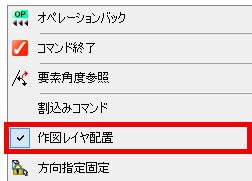
- 移動(または複写)基準点を指示します。
- 移動(または複写)先の点を指示します。
- メッセージバーに[回転方向点、又は角度を指示してください]と表示されます。
そのままの角度で配置する場合は[Enter]キーを押します。
(回転する場合はキーボードから角度を入力して[Enter]キーを押します) - 右クリックメニューの[コマンド終了]をクリックします。
- 現在選択されている作図レイヤに図形が配置されます。
- 一度[作図レイヤ配置]にチェックを付けると設定が保持されます。元のレイヤのまま移動(または複写)したい場合は、同じ手順でチェックを外してください。
- [編集]-[コピー]コマンド(キーボードの[Ctrl]+[C]キー)、[編集]-[貼り付け]コマンド(キーボードの[Ctrl]+[V]キー)(コピー&ペースト)では[作図レイヤ配置]は適用されません。現在選択中の作図レイヤに配置したい場合は、本手順の[図形移動]または[図形複写]コマンドをご利用ください。
- [編集]-[図形編集]-[図形回転]または[図形回転複写]コマンドでは[作図レイヤ配置]は適用されません。
水平/垂直方向に正確に移動/複写する
選択した図形を、元の位置から真横(水平)や真上・真下(垂直)だけに固定して配置したい場合に使います。
- [編集]-[図形編集]-[図形移動]または[図形複写]コマンドをクリックします。
- 移動(または複写)する図形を選択します。
(選択方法は右クリックメニューまたは[設定]-[選択設定]コマンドで切り替えできます) - [この図形を選択しますか?]という選択確認のメッセージが表示されます。
マウスの左ボタンをクリックするか、[完了]ボタンを押します。 - 作図領域で右クリックすると右クリックメニューが表示されます。
[方向指定(水平垂直)]をクリックしてチェックを付けます。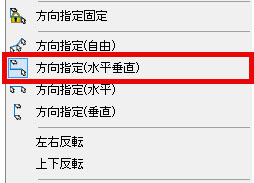
- 移動(または複写)基準点を指示します。
- 図形の動きが水平・垂直方向に限定されます。
移動(または複写)先の点を指示します。 - メッセージバーに[回転方向点、又は角度を指示してください]と表示されます。
そのままの角度で配置する場合は[Enter]キーを押します。
(回転する場合はキーボードから角度を入力して[Enter]キーを押します) - 右クリックメニューの[コマンド終了]をクリックします。



