
対象製品
角度が不明な線分などの図形を、水平方向(0度)または垂直方向(90度)に合わせる(傾きを直す・水平垂直にする)には、「基準角度指定」の機能を使用します。
作図中やデータ読み込み時に、傾いてしまっている図形の正確な角度がわからない状態から、回転させてまっすぐに修正・整列したい場合に本手順を行います。
[図形移動]コマンドまたは[図形回転]コマンドを実行中に、右クリックメニューから基準角度を設定することで、任意の傾いた線を正確に水平・垂直方向へと補正できます。
- 角度が不明な図形の傾きに合わせて移動/複写する場合は、「角度が不明な図形の傾きに合わせて、対象図形を移動/複写するには」をご参照ください。
- 作図済みの図形と同じ傾きになるように移動/複写する場合は、「作図済みの図形と同じ傾きで、対象図形を移動/複写するには」をご参照ください。
例)角度が不明な線分を水平方向(0度)に合わせる場合
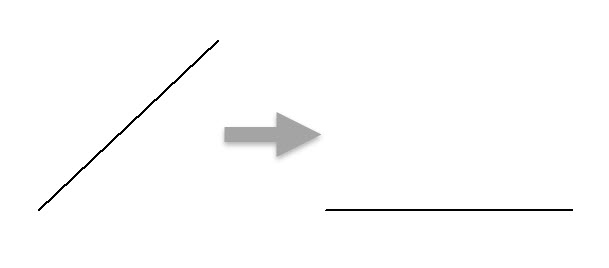
- [編集]-[図形編集]-[図形移動]コマンドまたは[図形回転]コマンドをクリックします。
- 移動(または回転)する図形(線分)を選択します。
(選択方法は右クリックメニューまたは[設定]-[選択設定]コマンドで切り替えできます) - [この図形を選択しますか?]という選択確認のメッセージが表示されます。
マウスの左ボタンをクリックするか、[完了]ボタンを押します。 - 右クリックメニューの[基準角度指定]をクリックしてチェックを付けます。【[図形移動]コマンド、[図形回転]コマンド共通】
(付いている場合はキーボードの[Esc]キーを押します) - 右クリックメニューの[回転角度指定]をクリックしてチェックを付けます。【[図形移動]コマンドのみ】
(付いている場合はキーボードの[Esc]キーを押します)
- 移動基準点(または回転中心点)(線分の左側端点)を指示します。
- メッセージバーに[方向点、又は角度を指示してください]と表示されます。
方向点(線分の右側端点)を指示します。 - 移動先の点(線分の左側端点)を指示します。【[図形移動]コマンドのみ】
- メッセージバーに[回転方向点、又は角度を指示してください]と表示されます。
キーボードから角度として「0」と入力して[Enter]キーを押します。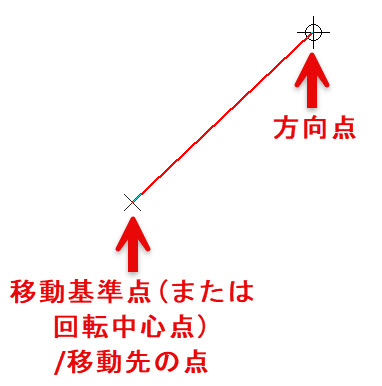
- 右クリックメニューの[コマンド終了]をクリックします。
- 図脳RAPIDPRO18以降の場合で、ダイナミックガイドを有効にしている場合に、手順9で[回転方向点を指示してください]と表示され、角度を指示できない場合は、キーボードの[Ctrl]キーを押しながら[↑]キーまたは[↓]キーを押して、入力する値の種類(入力種別)を切り替えます。
メッセージバーに[回転方向点、又は角度を指示してください ]と表示され、角度を指示できるようになります。
- 垂直方向に合わせる場合は、手順9でキーボードから角度として「90」と入力して[Enter]キーを押します。
- [基準角度指定]は初期の設定では無効になっています(チェックが外れています)。
クリックすることで有効(チェックを付ける)/無効(チェックを外す)の切り替えができます。
- [回転角度指定]は初期の設定では有効になっています(チェックが付いています)。
図脳RAPID20/PRO20以降では、初期の設定では無効になっています(チェックが外れています)。
クリックすることで有効(チェックを付ける)/無効(チェックを外す)の切り替えができます。
- [基準角度指定]および[回転角度指定]は、[設定]-[編集設定]コマンドでも設定できます。
[移動/複写時に基準角度を指定する]にチェックを付けます。(基準角度指定)
[移動/複写時に回転角度を指定する(ラスタ編集含む)]にチェックを付けます。(回転角度指定)
- 「基準角度指定」は図脳RAPIDPROのみの機能です。図脳RAPIDにはありません。図脳RAPIDの場合は、右クリックメニューに[基準角度指定]が表示されません。
- [図形回転]コマンドは図脳RAPIDPROのみの機能です。図脳RAPIDにはありません。図脳RAPIDの場合は、[編集]-[図形編集]に[図形回転]コマンドが表示されません。



