対象製品
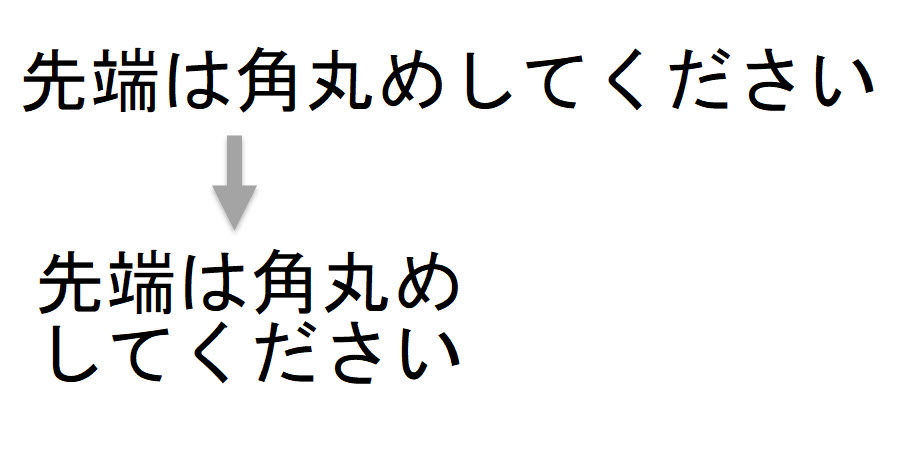
[文字]コマンドで作図した1行の文字列を一度「グループ化」してから、[文章置き換え]コマンドを使用することで、後から2行や3行などの複数行の文字列(文章)に変更できます。
- [編集]-[グループ]-[グループ化]コマンドをクリックします。
- (1行の)文字列を選択します。([設定]-[選択設定]コマンドで選択方法を選べます)
- [この図形を選択しますか?]という選択確認のメッセージが表示されます。
マウスの左ボタンをクリックするか、[完了]ボタンを押します。- 図脳RAPIDPROの場合で[グループ化]ダイアログボックスが表示される場合は、[無属性]ボタンを押します。
- 図脳RAPIDの場合は、[グループ化]ダイアログボックスは表示されず、ただちにグループ化が実行されます。
- [編集]-[文字編集]-[文章置き換え]コマンドをクリックします。
- メッセージバーに[文章を選択してください]と表示されます。
グループ化した文字列を選択します。(選択方法は[1図形]のみ) - [文章置き換え]ダイアログボックスが表示されます。
改行したい位置で[Enter]キーを押して改行します。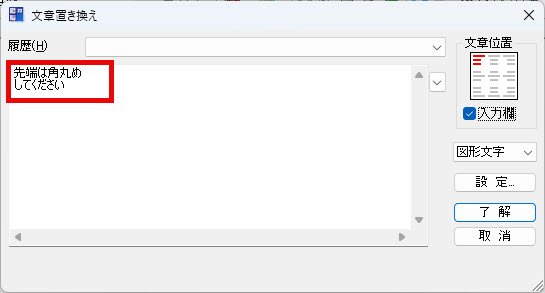
- その他必要な項目を設定して[了解]ボタンを押します。
- 1行の文字を複数行の文字(文章)に変更できました。