対象製品
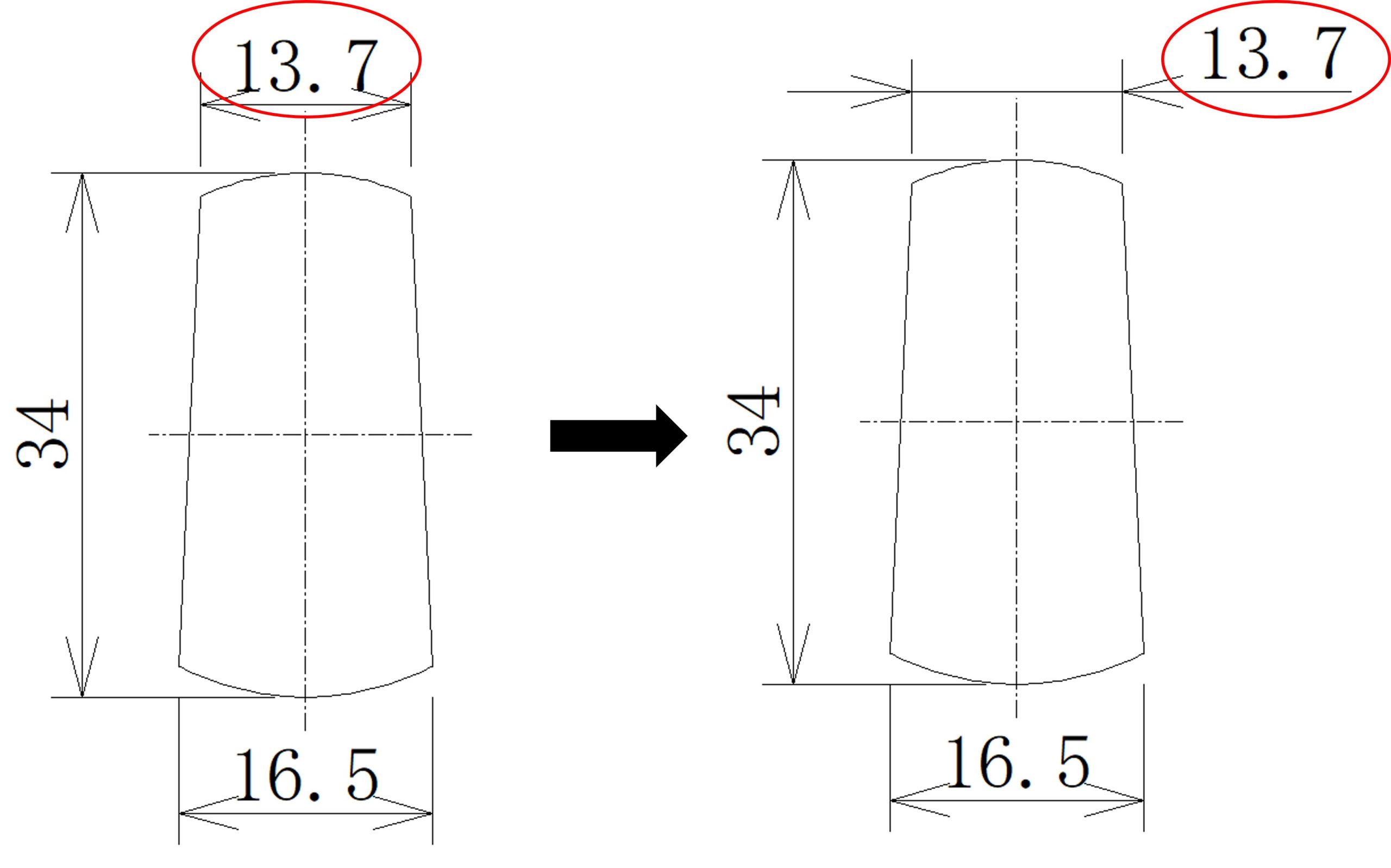
作図済みの寸法線の寸法文字位置を変更するには、[寸法線修正]コマンドを使用します。
- 以下のような操作をしたい場合にこのコマンドを使用します。
- 寸法線の文字(数値)を移動したい、位置をずらしたい
- 寸法の数値を動かしたい
- 重なってしまった寸法値の位置を調整したい
- [編集]-[寸法線編集]-[寸法線修正]コマンドをクリックします。
- 修正したい寸法線を選択します。(選択方法は[図形選択]のみ)
- 寸法線の通過点を指示します。通過位置を変更しない場合は[Enter]キーを押します。
- [寸法線修正]ダイアログボックスが表示されます。
[記入位置]欄の[変更なし]のチェックを外します。
[文字配置位置]欄で任意の配置方法を選択し、[了解]ボタンを押します。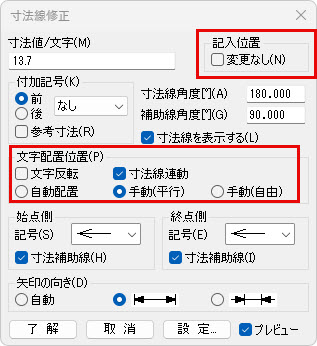
- 寸法文字の配置位置を指示します。
- [寸法線修正]ダイアログボックスの[寸法値/文字]には、全角文字や記号などを入力することもできます。
- [寸法線修正]ダイアログボックスの[記号]の[始点側][終点側]は、寸法線を作図したときの一点目が[始点側]となります。
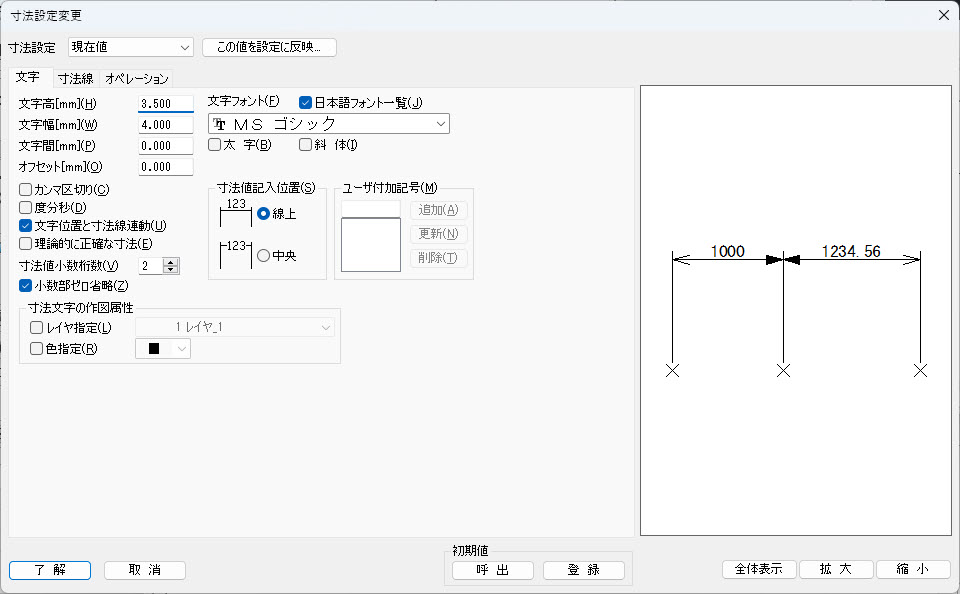
- [寸法線修正]ダイアログボックスの[設定]ボタンを押すと、[寸法設定変更]ダイアログボックスが表示されます。寸法文字のサイズやフォント、記号の種類などの属性を変更できます。
- 図脳RAPIDPROの場合は、[寸法線修正]ダイアログボックスの[プレビュー]にチェックを付けると、プレビューウインドウが表示されます。(図脳RAPIDの場合は[プレビュー]のチェック項目がありません)
プレビューウインドウ内で右ボタンクリックすると、プレビューウインドウ内の表示要素を、以下の中から選べます。
-[図面の要素を表示しない]:編集中の寸法以外の図形を表示しません。
-[図面の要素を通常色で表示する]:編集中の寸法以外の図形も表示します。
-[図面の要素を非アクティブ部分図色で表示する] :編集中の寸法以外の図形を非アクティブ色で表示します。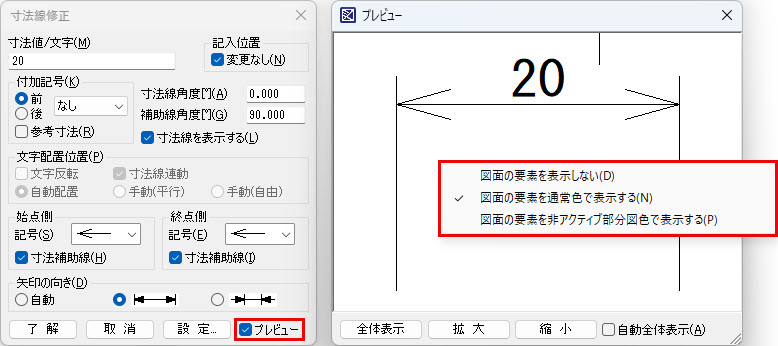
- 連続寸法などの変更を行うこともできます。
- 複数の寸法線の寸法文字のサイズやフォント、記号の種類などの属性を変更することはできません。[編集]-[寸法線編集]-[寸法属性変更]コマンドをご使用ください。詳しくは「作図済みの寸法線の矢印記号/寸法文字などのサイズを変更するには」をご参照ください。
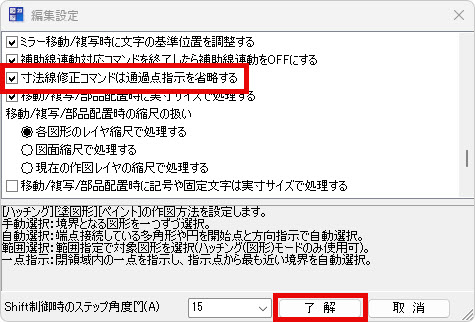
- 図脳RAPIDPRO23以降では、手順3の寸法線の通過点指示を省略することができます。設定変更方法は下記の通りです。
1.[設定]-[編集設定]コマンドをクリックします。
2.[編集設定]ダイアログボックスが表示されます。
[寸法線修正コマンドは通過点指示を省略する]にチェックを付けて[了解]ボタンを押します。