
対象製品
作図画面の背景色は、任意の色に変更できます。
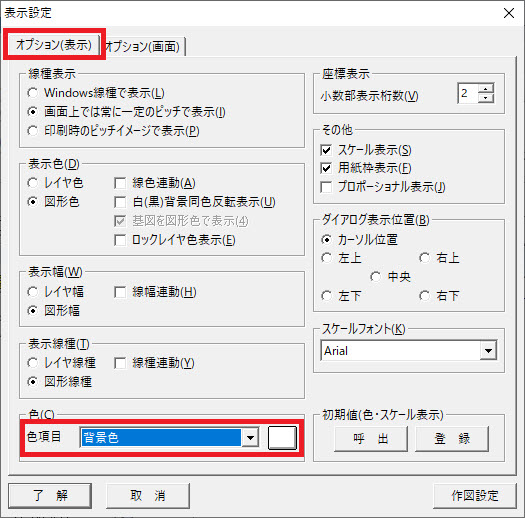
- [表示]-[表示設定]コマンドをクリックします。
- [表示設定]ダイアログボックスが表示されます。
[オプション(表示1)]タブをクリックします。 - [色]欄の一覧から[背景色]を選択します。
- 右側の色ボタンを押します。

- [色の設定]ダイアログボックスが表示されます。
任意の色を選択して[OK]ボタンを押します。
- [表示設定]ダイアログボックスに戻ります。
手順5の[色の設定]ダイアログボックスで黒色を選択した場合は、[表示色]欄の[白(黒)背景同色反転表示]にチェックを付けます。
チェックを付けないと、黒色の背景の上に黒色で図形を作図すると、背景の色に同化して図形が見えなくなってしまいます。チェックを付けることで、黒色で作図した図形の色を白色に反転して、黒色の背景の上でも図形が見えるようにします。
- [了解]ボタンを押します。
- 図脳RVコンバータの場合は、[表示設定]ダイアログボックスの[オプション(表示1)]タブは[オプション(表示)]タブになります。
設定した内容を、図脳RAPID/PROを起動したときや、新規に図面を作成したときにも引き続き使用したい場合は、以下の手順で「初期値登録」を行います。
- 手順6の[表示設定]ダイアログボックスで、[初期値]欄の[登録]ボタンを押します。

- [初期値保存]ダイアログボックスが表示されます。[保存]ボタンを押します。

- [WRPDXX.ztlx は既に存在します。上書きしますか?]という確認メッセージが表示されます。
[はい]ボタンを押します。
(「XX」は図脳CADのバージョンを表す数字) - [表示設定]ダイアログボックスに戻ります。[了解]ボタンを押します。
- 初期値(初期値ファイル)とは、図脳RAPID/PROを起動したとき、または新規に図面を作成したときに読み込まれる各設定コマンドの設定内容を管理するファイルです。初期値ファイルの拡張子は「ztlx」または「ztl」です。
- 各設定コマンドで設定した内容は、図脳RAPID/PROを終了すると保存されず、変更前の状態に戻ります。設定した内容を引き続き使用したい場合は、各設定コマンドのダイアログボックスにある[初期値]欄の[登録]ボタンを押して、「初期値登録」を行う必要があります。
- 図脳RAPID/PROを起動したとき、または新規に図面を作成したときに読み込まれる初期値ファイルは、[設定]-[環境設定]コマンドの[ファイル]の[初期値ファイル]で指定されているファイルです。「初期値登録」を行うときには、このファイルに上書き保存します。

なお、この設定は、画面上にアイコン(ボタン)として表示することができます。
画面上にアイコンとして追加することで、アイコンから簡単に設定の切り替えができるようになります。
- [ツール]-[ツール設定]コマンドをクリックします。
- [ツール設定]ダイアログボックスが表示されます。
[コマンド]タブをクリックします。
- 左側の[種類]の一覧から[その他]をクリックします。
- 右側の[コマンド]の一覧の[背景色▼]の上にカーソルをあてた状態で、マウスの左ボタンを押したままにします(カーソルの右下に[×]マークが表示されます)。
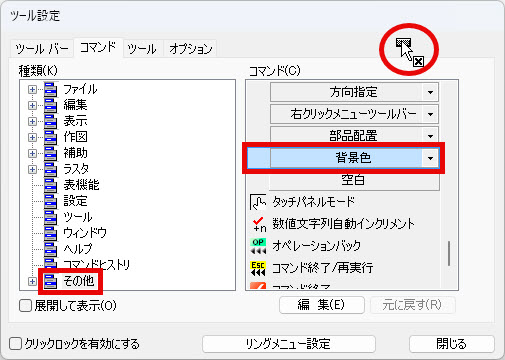
- マウスの左ボタンを押したままアイコンを追加したい位置(ツールバーの上)までドラッグします(マウスの左ボタンを押したままカーソルを動かします)。
- ツールバーの上に黒い縦線が表示され、カーソルの右下の[×]マークが消えたときにドロップします(マウスの左ボタンから指を放します)。
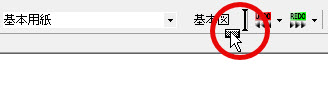
- 黒い縦線が表示された位置にアイコンが追加されます。
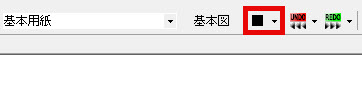
- [閉じる]ボタンを押して[ツール設定]ダイアログボックスを閉じます。
- [背景色▼]のアイコンをクリックして色を選択すると、作図画面の背景色を変更できます。
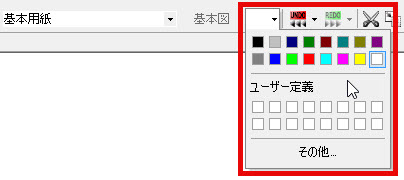
- アイコンから作図画面の背景色を変更した場合は、図脳RAPID/PROを終了すると保存されず、変更前の状態に戻ります。設定した内容を引き続き使用したい場合は、[表示設定]コマンドのダイアログボックスにある[初期値]欄の[登録]ボタンを押して、「初期値登録」を行う必要があります。



