
対象製品
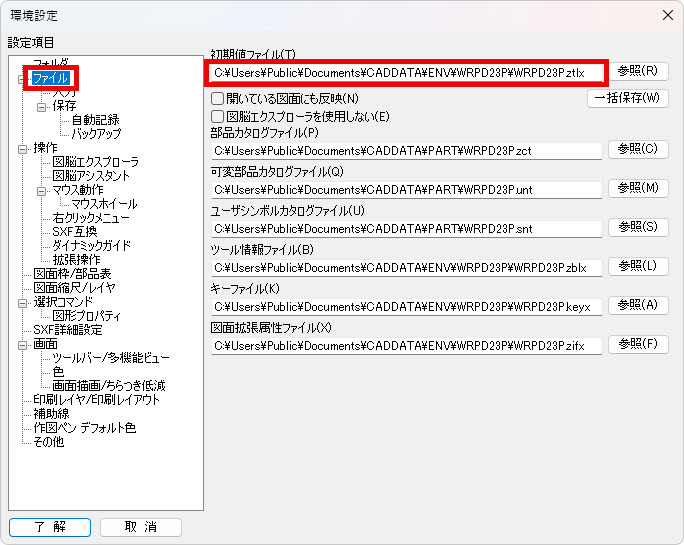
初期値(初期値ファイル)とは、図脳CADを起動したとき、または新規に図面を作成したときに読み込まれる各設定コマンドの設定内容を管理するファイルで、[環境設定]コマンドの[初期値ファイル]で指定されています。
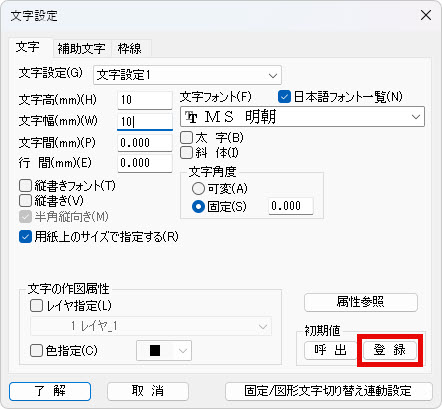
文字設定や寸法設定など各設定コマンドで設定変更した内容を引き続き使用したい場合は、各設定コマンドのダイアログボックスにある[初期値]欄の[登録]ボタンを押して、このファイルに上書き保存する必要があります。
初期値を上書き保存したにも関わらず、設定内容が反映されていない場合、[環境設定]コマンドの[初期値ファイル]で指定している初期値ファイルと上書き保存した初期値ファイルが一致していない可能性があります。
まずは、[環境設定]コマンドの初期値ファイルを確認します。
1.[設定]-[環境設定]コマンドをクリックします。
2.[環境設定]ダイアログボックスが表示されます。
左側の[設定項目]の[ファイル]をクリックします。
3.右側の[初期値ファイル]を確認します。
図脳RAPIDPRO23の場合、初期の設定では
C:\Users\Public\Documents\CADDATA\ENV\WRPD23P\WRPD23P.ztlx
(PC>Windows(C:)>ユーザー>パブリック>パブリックのドキュメント>CADDATA>ENV>WRPD23P>WRPD23P.ztlx)
になっています。
※太字部はお持ちの製品によって異なります。
4.確認できたら[了解]ボタンを押して[環境設定]ダイアログボックスを閉じます。
次に、各設定コマンドで設定を変更し保存できるか確認します。
例)文字設定の場合
5.[設定]-[文字設定]コマンドをクリックします。
6.[文字設定]ダイアログボックスが表示されます。
[文字高]など任意の項目を変更します。
7.[初期値]欄の[登録]ボタンを押します。
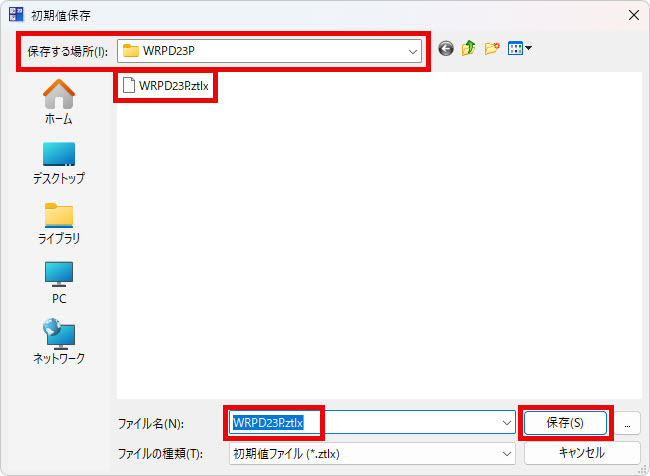
8.[初期値保存]ダイアログボックスが表示されます。
保存する場所や保存するファイル名が手順3で確認したファイルと一致するか確認し、[保存]ボタンを押します。
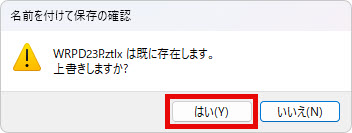
9.[(ファイル名).ztlx は既に存在します。上書きしますか?]
という確認メッセージが表示されます。[はい]ボタンを押します。
10.[文字設定]ダイアログボックスに戻ります。
[了解]ボタンを押します。
※右上の[×](閉じる)ボタンではなく必ず[了解]ボタンを押します。
11.図脳CADを終了します。
12.デスクトップのショートカットアイコンをダブルクリックして
図脳CADを起動します。
13.[設定]-[文字設定]コマンドをクリックします。
14.[文字設定]ダイアログボックスが表示されます。
設定が保存されていることをご確認ください。



