
対象製品
こちらは図脳RAPID22シリーズと図脳RAPID23シリーズのライセンス認証解除方法をご紹介しています。
図脳RAPID21シリーズ以前のライセンス認証解除方法はこちらを参照ください。
以下の2通りの方法がございます。
インターネットに接続しているコンピュータで解除する
【図脳RAPID22シリーズの場合】
- 図脳RAPID22/PRO22を起動して[ヘルプ]-[ライセンス認証/解除]コマンドをクリックします。

- [ライセンス認証/解除]ダイアログボックスが表示されます。
[ライセンス認証/解除ツールを起動する]ボタンを押します。
- [ライセンス認証/解除ツール]が表示されます。
一覧のチケットIDをダブルクリックして、入力欄にチケットIDが自動で入力されたら、[ライセンス解除]ボタンを押します。
- [再ホスト可能なライセンス]画面が表示されます。
[選択したライセンスを非アクティベートする]ボタンを押します。
- [ライセンス転送が完了しました!]と表示されます。
[OK]ボタンを押します。
- ライセンス認証の解除が完了しました。
[ステータス]が「利用可能」になります。
【図脳RAPID23シリーズの場合】
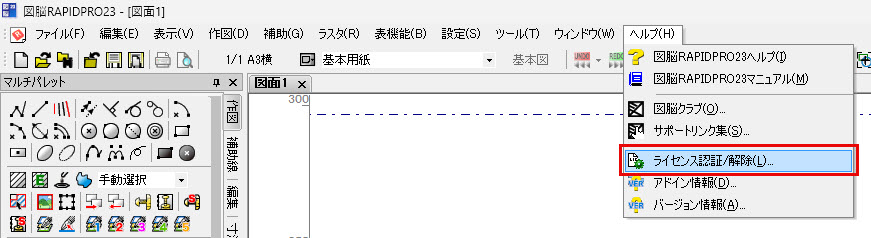
- 図脳RAPID23/PRO23を起動して[ヘルプ]-[ライセンス認証/解除]コマンドをクリックします。
- [ライセンス認証/解除]ダイアログボックスが表示されます。
[ライセンス認証/解除ツールを起動する]ボタンを押します。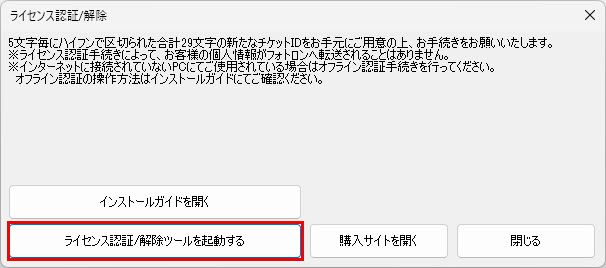
- [ライセンス認証/解除ツール]が表示されます。
一覧のチケットIDをダブルクリックして、入力欄にチケットIDが自動で入力されたら、[ライセンス解除]ボタンを押します。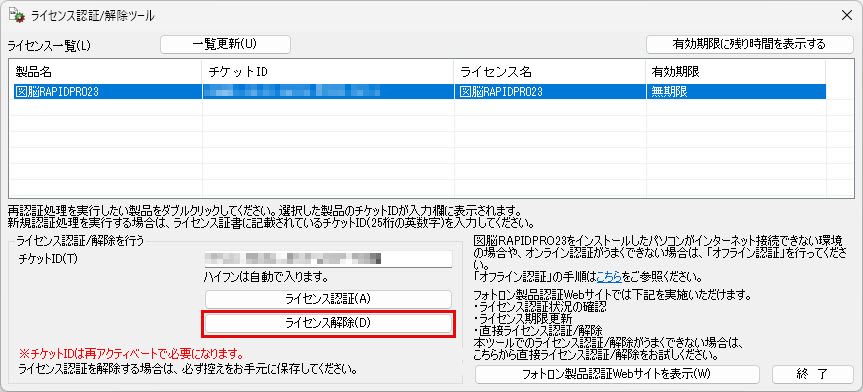
- [ライセンス認証]画面が表示されます。
[開始]ボタンを押します。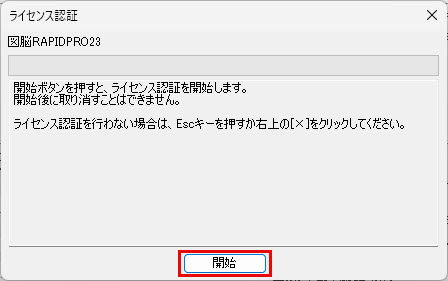
- [ライセンス転送が完了しました。]と表示されます。
[閉じる]ボタンを押します。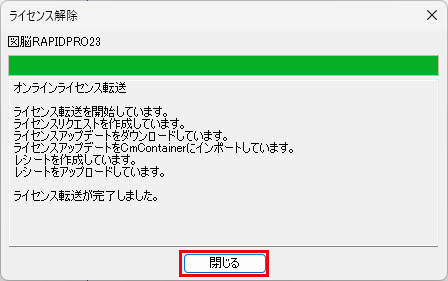
- [ライセンス認証/解除ツール]の[有効期限]が「未認証」になります。
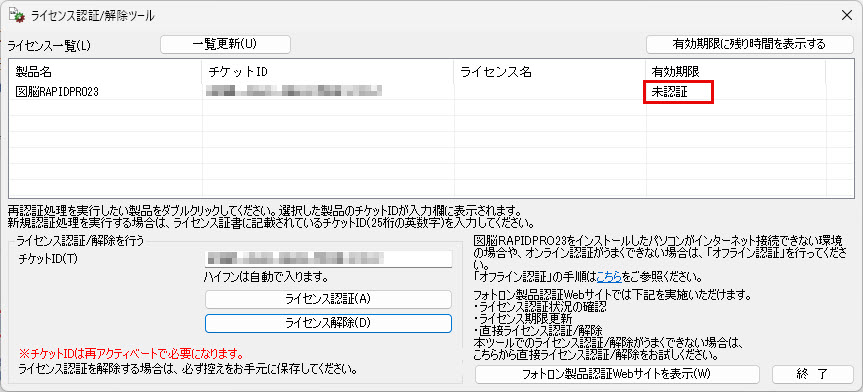
- [終了]ボタンを押します。
【補足:アンインストール後に認証解除を行いたい場合】
図脳RAPID22シリーズ以降では、認証解除前にアンインストールしてしまった場合でも、CADをインストールしていたパソコンから「フォトロン製品認証Webサイト」にアクセスすることで、直接認証を解除することが可能です。
- CADをインストールしていたパソコンでWebブラウザを起動して、下記のフォトロン製品認証Webサイトにアクセスします。
フォトロン製品認証Webサイト:https://license.photron.co.jp - [フォトロン製品認証画面]が表示されます。
[チケット]にチケットID(25桁の英数字)を入力して、[次へ]ボタンを押します。 - [ライセンス]画面が表示されます。
[ライセンスの再ホスト]ボタンを押します。
※注意:このとき、[CmContainer]のシリアル(130-XXXXXXXXXX)の前にある丸印が緑色になっているものが、手順4で選択する対象(認証解除する対象)になります。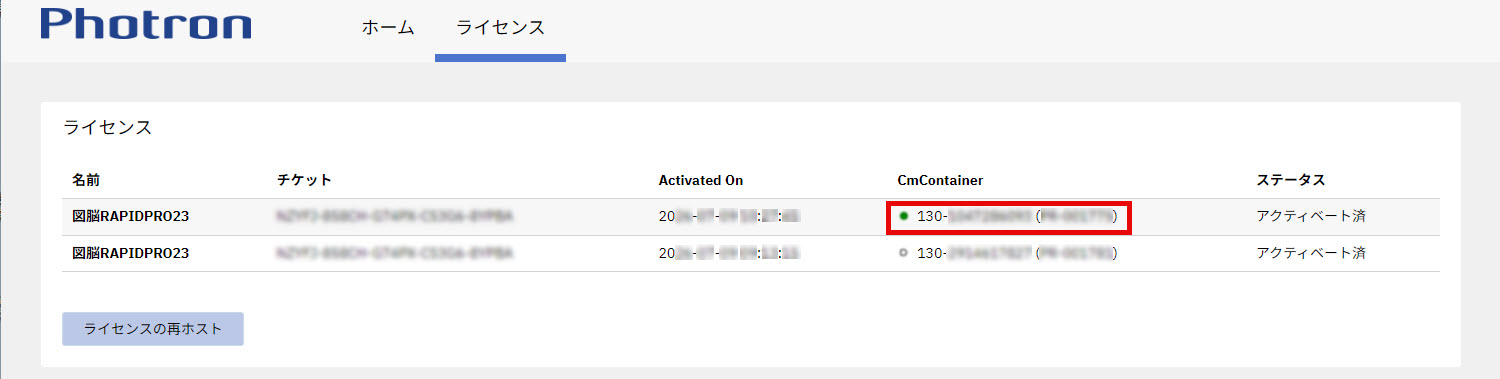
- [再ホスト可能なライセンス – CmContainerの選択]画面が表示された場合は、CmContainerのシリアル(130-XXXXXXXXXX)を確認して、認証解除(再ホスト)する側のCmContainerをクリックします。
- [再ホスト可能なライセンス]画面が表示されます。
[選択したライセンスを非アクティベートする]ボタンを押します。 - [ライセンス転送が完了しました!]と表示されます。
[OK]ボタンを押します。 - ライセンス認証の解除が完了しました。
[ステータス]が「利用可能」になります。
インターネットに接続していないコンピュータで解除する
- オフラインでの認証解除は手順が多く複雑なため、可能であればCADをインストールしたパソコンを一時的にインターネットへ接続し、オンラインで解除を行うことを強く推奨いたします。解除完了後は、再度インターネットから切り離してご使用いただけます。
CADを使用しているパソコンが、インターネットに接続できない場合は、オフライン認証解除手続きを行います。
この方法はCADをインストールしたパソコンとは別に、 インターネットに接続できるパソコンが必要になります。
相互にデータの受け渡しが必要になるため、パソコン間でファイルを受け渡す方法(USBメモリなど)をご準備ください。
認証の操作を中断することはできませんので、必ず、途中で画面を終了せずに最後まで操作を行ってください。
フォトロン製品認証Webサイト:https://license.photron.co.jp



