対象製品
線分や文字、寸法線、引出線、ハッチング、塗り図形などの図形を消す(消しゴム機能にあたる)には、[図形消去]コマンドを使用します。
[図形消去]コマンドは、選択された図形要素を消去します。
- 通常、図形を消す場合は、[編集]-[図形編集]-[図形消去]コマンドを使用します。(本FAQ参照)
これに対し、特定の範囲内のみ図形を残し、その外側の図形をすべて一括で消したい場合は、[編集]-[図形編集]-[範囲外削除]コマンドを使用します。
また、指定した範囲内の図形を、1つずつ確認しながら個別に消したい場合は、[編集]-[図形編集]-[選択削除]コマンドを使用します。
用途に合わせて、各コマンドを使い分けてください。
- [図形消去]コマンド実行時に図形を選択できず、消去できない場合は、レイヤの編集ロックや選択設定などを確認します。詳しくは「図形が選択できない/編集できない」をご参照ください。
- [編集]-[図形編集]-[図形消去]コマンドをクリックします。
- 消去する図形を選択します。
(選択方法は右クリックメニューまたは[設定]-[選択設定]コマンドで切り替えできます) - [この図形を選択しますか?]という選択確認のメッセージが表示されます。
マウスの左ボタンをクリックするか、[完了]ボタンを押します。 - 図形が消去されます。
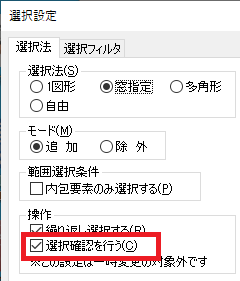
- [設定]-[選択設定]コマンドの[選択法]タブ(図脳RAPIDの場合はタブはありません)の[選択法]欄で手順2の選択方法を選べます。
[範囲選択条件]欄の[内包要素のみ選択する]にチェックを付けると、[範囲選択]([窓指定])または[多角形選択]([多角形])で図形を選択した場合に、指示した領域の内側に完全に含まれる図形のみを選択します。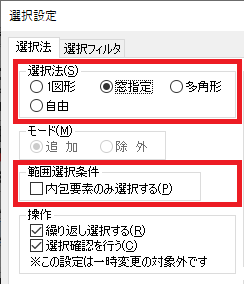
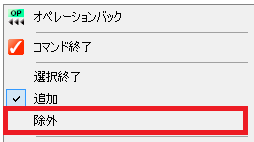
- 手順2で誤って選択した図形がある場合は、手順3の選択確認のメッセージが表示されたときに、マウスの右ボタン(追加)をクリックしてから右クリックメニューの[除外]をクリックして、選択から除外する図形を選択します。
- [設定]-[選択設定]コマンドの[選択法]タブ(図脳RAPIDの場合はタブはありません)の[操作]欄の[選択確認を行う]のチェックを外すと、手順3の操作を省略できます。
この場合は、[Enter]キーを押すか、右クリックメニューの[選択終了]をクリックして選択を完了します。