
対象製品
[図形移動]または[図形複写]コマンドで、異なる縮尺の別の図面(または異縮尺レイヤ)へ文字を移動(または複写)した際に、文字の種類(図形文字/固定文字)や設定によって、図形の大きさが変わったのに対して、文字の見た目の大きさが変わる(用紙上の文字サイズが維持される)場合があります。
文字の種類が「固定文字」になっているか、「図形文字」であっても設定で文字サイズが固定化されている可能性があります。
文字の種類(図形文字/固定文字)にあわせて、以下の対処法をお試しください。
■文字が「図形文字」の場合
対処法:編集設定の「図形文字は固定文字として扱う」をオフにする
設定がオンになっていると、「図形文字」であっても用紙上の文字サイズが維持され、図形の拡大・縮小に文字の見た目が追従しなくなります。
- [設定]-[編集設定]コマンドをクリックします。
- [編集設定]ダイアログボックスが表示されます。
[移動/複写/部品配置時に図形文字は固定文字として扱う]のチェックを外します。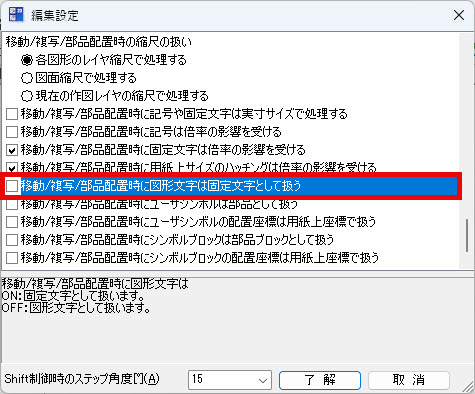
- [了解]ボタンを押します。
- 再度、移動/複写をお試しください。
■文字が「固定文字」の場合
「固定文字」の場合は、「設定で対処する」か「文字の種類を変更する」の2種類の対処法があります。状況に合わせてどちらかをお選びください。
対処法1:編集設定の「固定文字は実寸サイズで処理する」をオンにする
設定がオフになっていると、「固定文字」は用紙上の文字サイズが維持され、図形の拡大・縮小に文字の見た目が追従しなくなります。
- [設定]-[編集設定]コマンドをクリックします。
- [編集設定]ダイアログボックスが表示されます。
[移動/複写/部品配置時に記号や固定文字は実寸サイズで処理する]にチェックを付けます。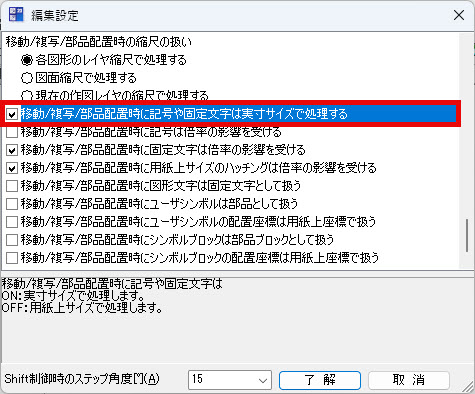
- [了解]ボタンを押します。
- 再度、移動/複写をお試しください。
対処法2:文字の種類を「図形文字」に変更する(図脳RAPIDPROのみ)
元々の文字が「固定文字」の場合、編集設定の「図形文字は固定文字として扱う」の設定にかかわらず常に用紙上のサイズが維持されます。
図脳RAPIDPROの場合で、設定は変えず、特定の文字だけを図形の拡大・縮小に追従させたい場合におすすめです。
- [編集]-[文字編集]-[文字型変換]コマンドをクリックします。
- 文字を選択します。
- [文字型変換]ダイアログボックスが表示されます。
[文字型]欄で[図形文字]を選択します。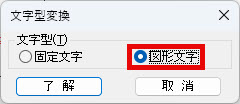
- [了解]ボタンを押します。
- 再度、移動/複写をお試しください。
- 「図形文字」と「固定文字」について詳しくはFAQ「図面に文字を作図するには」をご参照ください。
- ある図面から別の図面へ、図面間で図形を移動(または複写)する手順はFAQ「別の図面に図形を移動/複写するには」をご参照ください。
- [文字型変換]コマンドについて詳しくはFAQ「固定文字を図形文字に変換するには/図形文字を固定文字に変換するには」をご参照ください。



