対象製品
対象軸を2軸指定して図形を4面にミラー複写するには、[編集]-[図形編集]-[ミラー編集]-[ミラー複写(4面)]コマンドを使用します。
オプション製品「メカニカルキット」を図脳RAPID/PROにアドインすることで、図脳RAPID/PROの[編集]-[図形編集]-[ミラー編集]メニューに[ミラー複写(4面)]コマンドが追加されます。
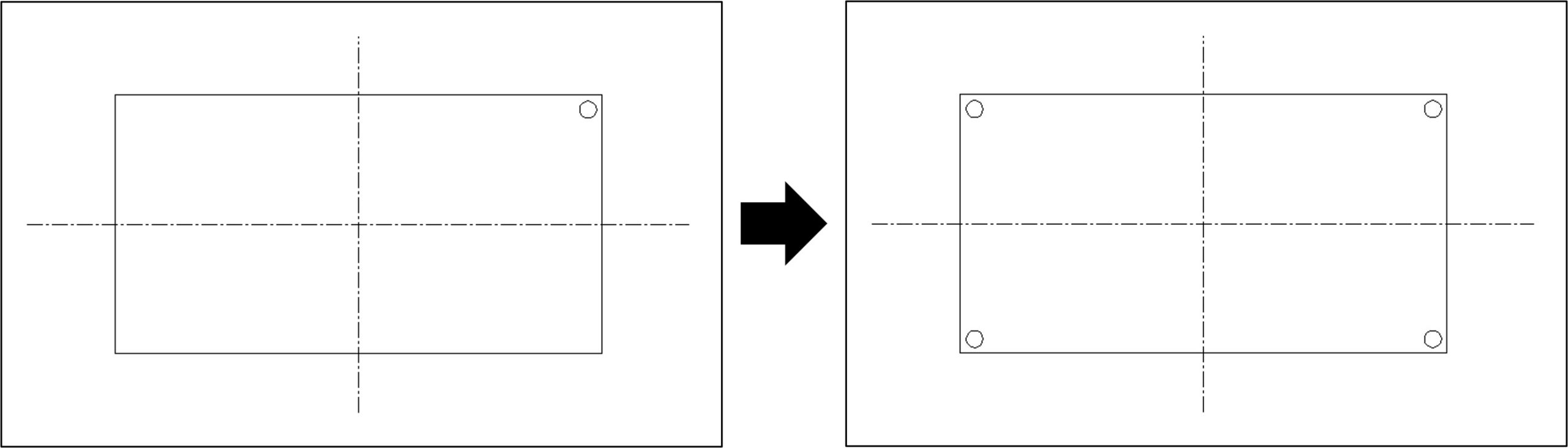
- [編集]-[図形編集]-[ミラー編集]-[ミラー複写(4面)]コマンドをクリックします。
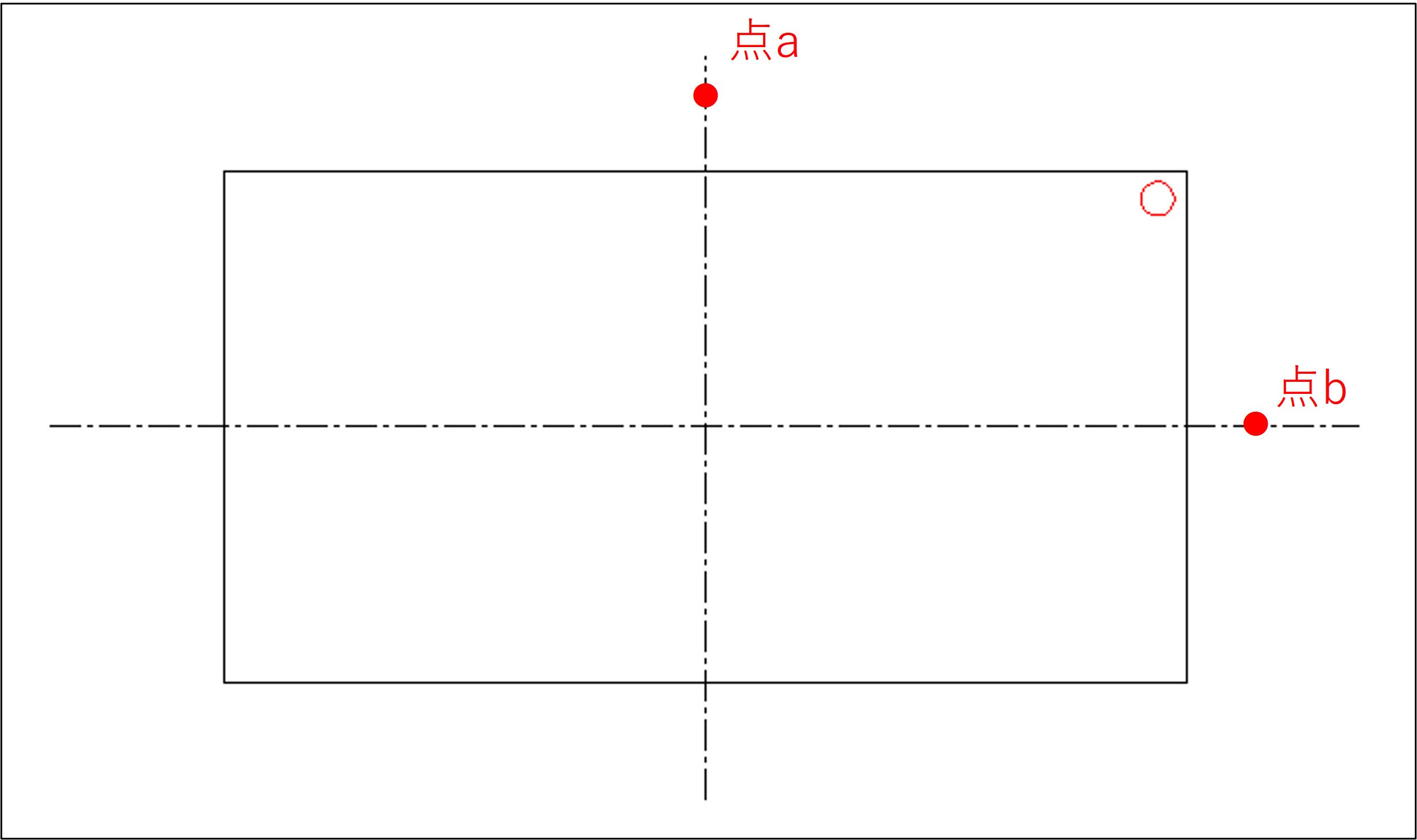
- ミラー複写を行う図形を選択します。
(選択方法は右クリックメニューまたは[設定]-[選択設定]コマンドで切り替えできます) - [この図形を選択しますか?]という選択確認のメッセージが表示されます。
マウスの左ボタンをクリックするか、[完了]ボタンを押します。 - 1つ目の対称軸(点a)をクリックします。
- 2つ目の対称軸(点b)をクリックします。
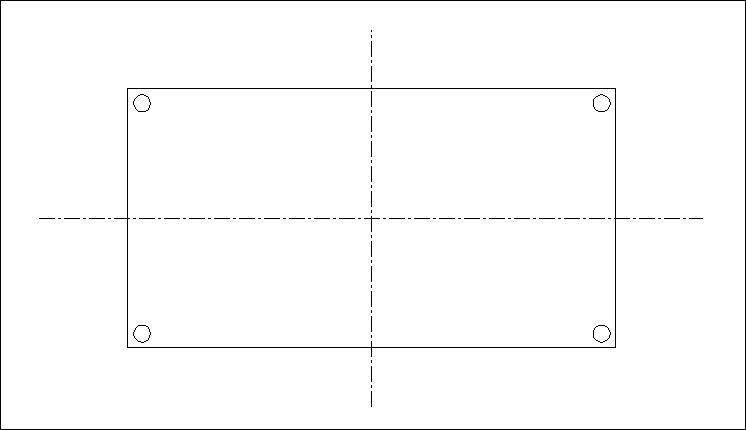
- 図形を4面にミラー複写することができました。
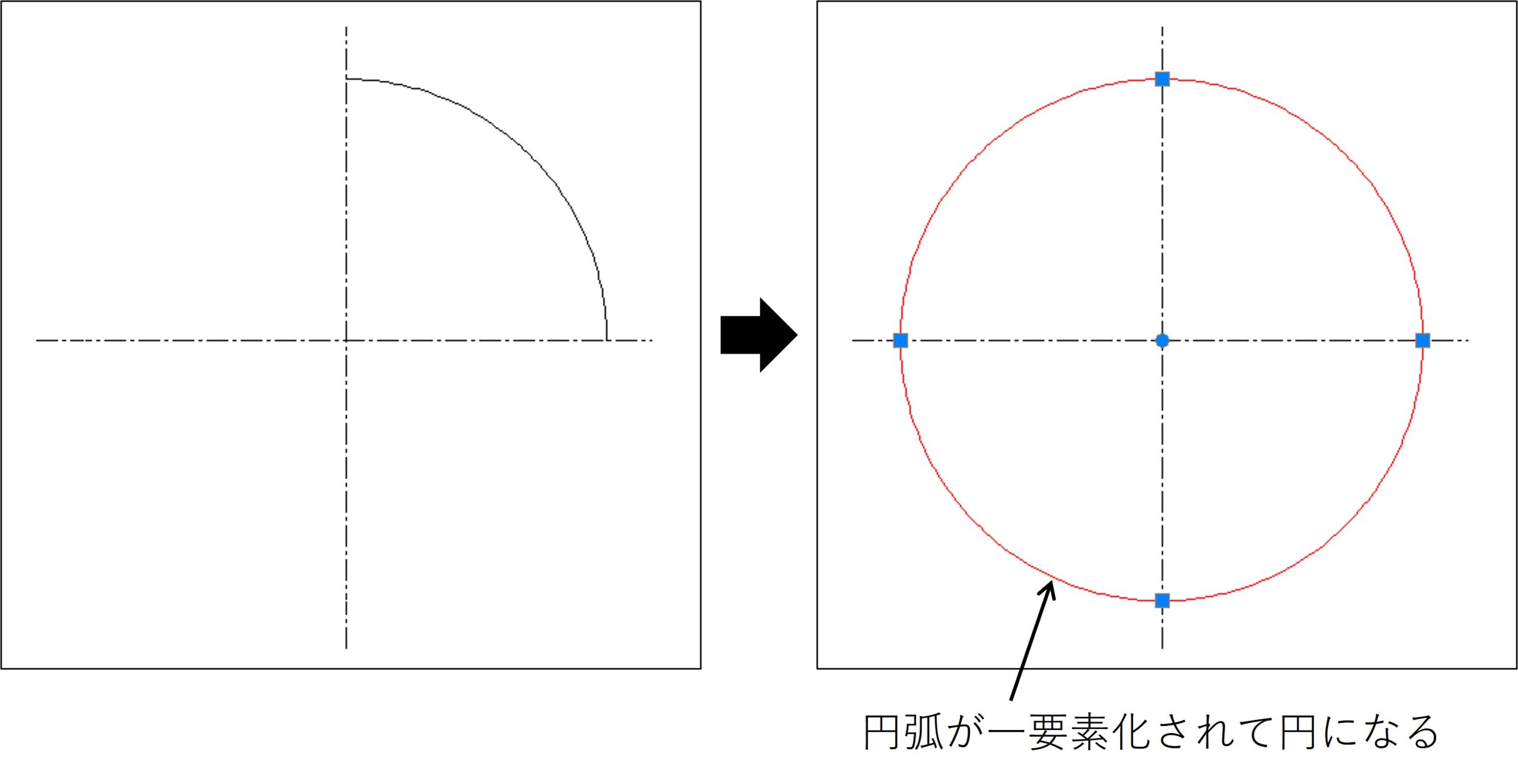
- 右クリックメニューの[元図形と一要素化]にチェックを付けると、対象軸を境として複写先の図形が、複写元と同一直線上または同一円弧上にある場合、複写元の図形と複写先の図形を一要素化します。同一レイヤかつグループ化していない図形が対象となります。この設定は[設定]-[編集設定]コマンドの[ミラー複写後に同一直線・同一円弧上に存在する要素を一要素化する]でも切り替えることができます。