
対象製品
測量データのSIMA(拡張子:.sim)を開くには、[土木]-[SIMA]-[SIMA入力]コマンドを使用します。
オプション製品「シビルキット」または「ラスタキット」を図脳RAPIDPROにアドインすることで、図脳RAPIDPROに[土木]メニューが追加され、[SIMA]コマンドを使用できます。
- [土木]-[SIMA]-[SIMA入力]コマンドをクリックします。
- [入力:SIMA形式]ダイアログボックスが表示されます。
SIMA形式のファイル(拡張子:.sim)を選択して、[開く]ボタンを押します。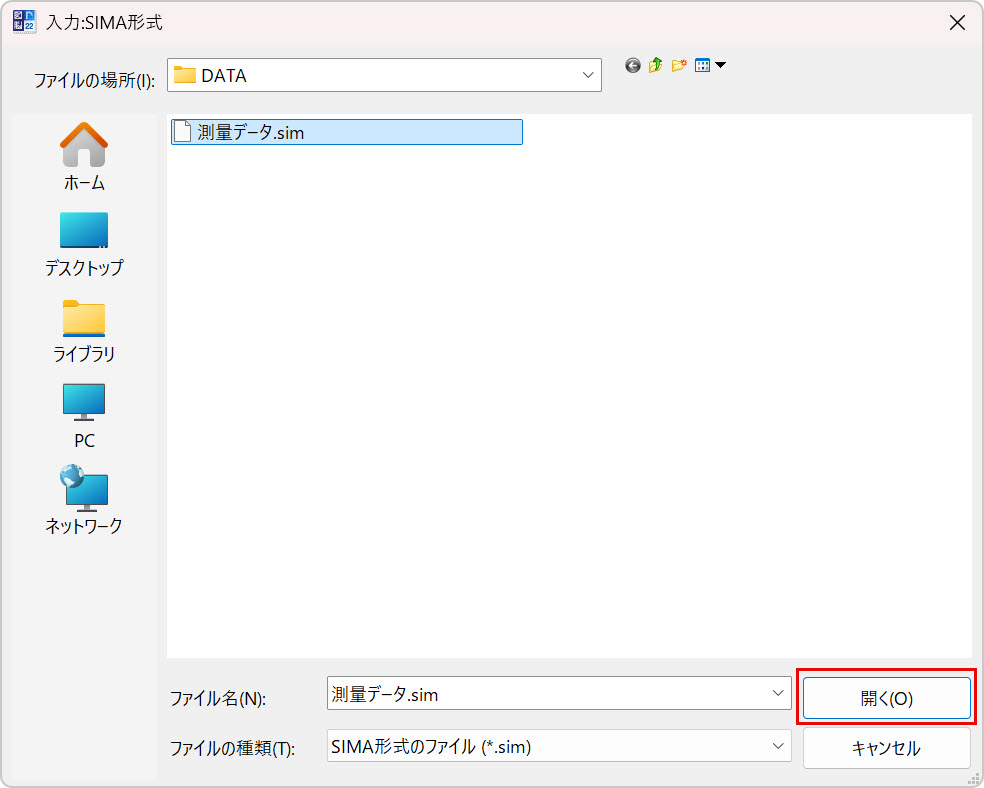
- [入力:SIMA形式]ダイアログボックスが表示されます。
必要な項目を設定して[了解]ボタンを押します。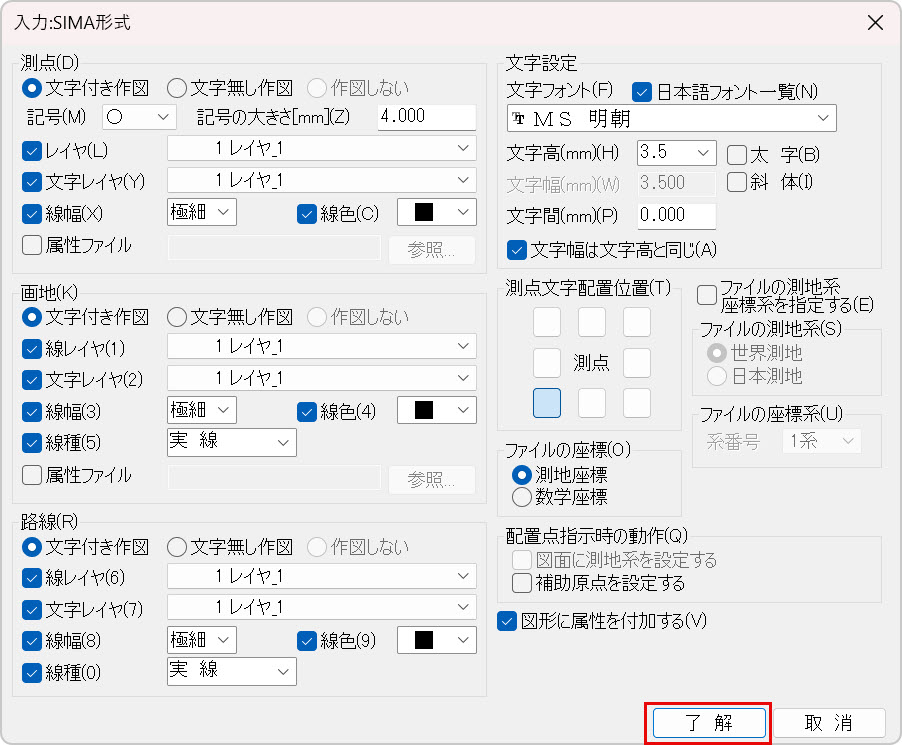
- SIMAデータの配置先の点を指示します。図面に公共座標が設定されている場合には、その公共座標に合わせて図形がSIMAデータが持つ座標位置に自動で配置されます。
- SIMAデータが読み込まれます。
[入力:SIMA形式]ダイアログボックスの設定項目について
| 測点 | 測点に文字列を作図する場合は、[文字付き作図]を指定します。 測点に文字列を作図しない場合は[文字無し作図]を指定します。 [記号]の一覧から種類を選択し、[記号の大きさ]に値を入力します。 [レイヤ]にチェックを付けると、指定したレイヤに測点を作図します。チェックを外した場合は現在の作図レイヤに作図します。 [線幅]にチェックを付けると、指定した線幅で測点を作図します。チェックを外した場合は現在の線幅で作図します。 [線色]にチェックを付けると、指定した色で測点を作図します。チェックを外した場合は現在の線色で作図します。 [線種]にチェックを付けると、指定した線種で測点を作図します。チェックを外した場合は現在の線種で作図します。 [属性ファイル]にチェックを付けると、グループ属性を付与できます。[参照]ボタンを押して、属性項目ファイル(catx)を選択します。 SHAPEファイルから測点を作図する際に、グループ属性ファイル内に記載された属性項目をグループ属性として追加します。このチェック項目は、[図形に属性を付加する]にチェックが付いている場合のみ有効です。 |
| 画地 | 画地に文字列を作図する場合は、[文字付き作図]を指定します。 画地に文字列を作図しない場合は[文字無し作図]を指定します。 [線レイヤ]にチェックを付けると、指定したレイヤに画地の線を作図します。チェックを外した場合は現在の作図レイヤに作図します。 [文字レイヤ]にチェックを付けると、指定したレイヤに画地の文字列を作図します。チェックを外した場合は現在の作図レイヤに作図します。 [線幅]にチェックを付けると、指定した線幅で画地を作図します。チェックを外した場合は現在の線幅で作図します。 [線色]にチェックを付けると、指定した色で画地を作図します。チェックを外した場合は現在の線色で作図します。 [線種]にチェックを付けると、指定した線種で画地を作図します。チェックを外した場合は現在の線種で作図します。 [属性ファイル]にチェックを付けると、グループ属性を付与できます。[参照]ボタンを押して、属性項目ファイル(catx)を選択します。 SHAPEファイルから画地を作図する際に、グループ属性ファイル内に記載された属性項目をグループ属性として追加します。このチェック項目は、[図形に属性を付加する]にチェックが付いている場合のみ有効です。 |
| 路線 | 路線に文字列を作図する場合は、[文字付き作図]を指定します。 路線に文字列を作図しない場合は[文字無し作図]を指定します。 [線レイヤ]にチェックを付けると、指定したレイヤに路線の線を作図します。チェックを外した場合は現在の作図レイヤに作図します。 [文字レイヤ]にチェックを付けると、指定したレイヤに路線の文字列を作図します。チェックを外した場合は現在の作図レイヤに作図します。 [線幅]にチェックを付けると、指定した線幅で路線を作図します。チェックを外した場合は現在の線幅で作図します。 [線色]にチェックを付けると、指定した色で路線を作図します。チェックを外した場合は現在の線色で作図します。 [線種]にチェックを付けると、指定した線種で路線を作図します。チェックを外した場合は現在の線種で作図します。 |
| 文字設定 | 画地・測点、路線を[文字付き]で作図する場合の、書式について設定します。 [文字フォント]の一覧から書体を選択します。[日本語フォント一覧]にチェックを付けると日本語に対応した文字フォントのみが選択可能となります。[太字][斜体]にチェックを付けるとそれぞれの書体が有効になります。 [文字高]に全角1文字の高さを記入します。単位は用紙上の大きさです。 [文字幅]に全角1文字の幅を記入します。単位は用紙上の大きさです。[文字幅は文字高と同じ]にチェックを付けると文字高と同じ値がセットされます。 [文字間]に文字と文字の間隔を記入します。単位は用紙上の大きさです。 [文字幅は文字高と同じ]にチェックを付けると、文字幅は文字高と同じ値に設定されます。 |
| 測点文字配置位置 | 測点データ・画地データ・路線データを[文字付き]で作図する場合の、文字の相対位置を指定します。 |
| ファイルの座標 | [測地座標]を選ぶと、X値を縦軸・Y値を横軸としたSIMAデータとみなして読み込みます。[数学座標]を選ぶと、X値を横軸・Y値を縦軸としたSIMAデータとみなして読み込みます。 |
| ファイルの測地系座標系を指定する | チェックを付けると、測地系座標系を使用します。 [ファイルの測地系]欄で、[世界測地]または[日本測地]のいずれかを選択します。 [ファイルの座標系]欄で、[系番号]の一覧から1系から19系のうちいずれかを選択します。 |
| 配置点指示時の動作 | 図面に公共座標が設定されていない場合にのみ有効になります。 [図面に測地系を設定する]にチェックを付けると、図形の配置点を指定すると、自動的に公共座標が設定されます。 [補助原点を設定する]にチェックを付けると、図形の配置点を指定すると、配置点に合わせて補助原点が設定されます。このとき公共座標は設定されません。 両方ともチェックを外すと、公共座標も補助原点も設定されず、指定の座標位置に作図されます。 図面に公共座標が設定されている場合には、その公共座標に合わせて図形が配置されます。このときには、図形の配置点指定はありません。 |
| 図形に属性を付加する | チェックを付けると、[測点]欄、[画地]欄の中にある[属性ファイル]で指定したcatファイルをもとにグループ属性を付与します。 |



