
対象製品
図脳RAPIDPRO23以降で、指定した形状や文字列を検索することができます。
- [編集]-[図形検索]-[図形検索]コマンドをクリックします。
- [図形検索]ダイアログボックスが表示されます。
[形状検索]タブをクリックします。
検索条件や操作オプションを設定します。
今回は下図のように設定します。
※[検索形状]欄で[図面上で図形を選択]ボタンを押し、図面上の図形を選択すると、図面上の図形を検索対象として指定することができます。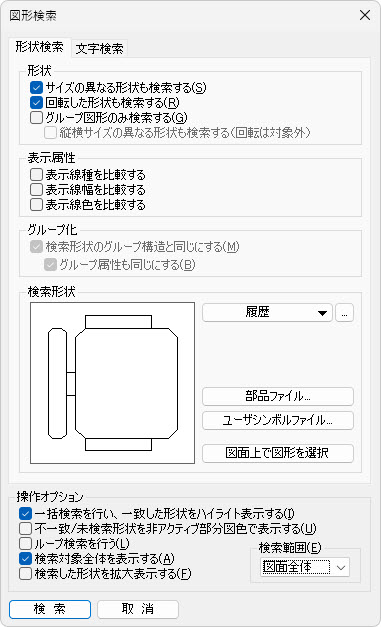
- [検索]ボタンを押します。
- 検索結果が選択要素色でハイライト表示されます。
[図形検索]ダイアログボックスの[操作オプション]欄の[一括検索を行い、一致した形状をハイライト表示する]にチェックを付けた場合は、全ての検索結果を選択要素色でハイライト表示します。また、メッセージバーに検索結果の個数を表示します。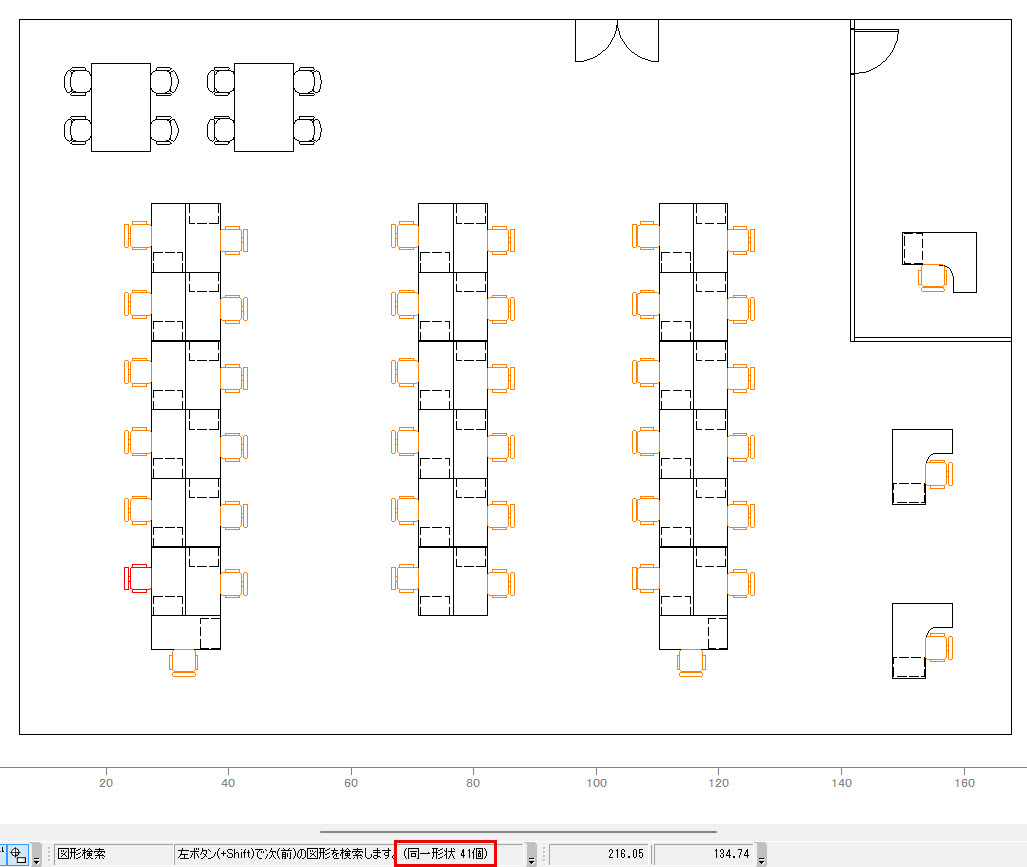
- 右クリックメニューの[コマンド終了]をクリックすると、元の状態に戻ります。
- [図形検索]ダイアログボックスの[操作オプション]欄の[一括検索を行い、一致した形状をハイライト表示する]のチェックを外した場合は、指定した形状と同じものを1つ検索して選択要素色でハイライト表示します。
左クリックまたは[編集]-[図形検索]-[図形検索(次)]コマンドで次の検索結果が選択要素色でハイライト表示されます。
左クリック+[Shift]キーまたは[編集]-[図形検索]-[図形検索(前)]コマンドで1つ前の検索結果が選択要素色でハイライト表示されます。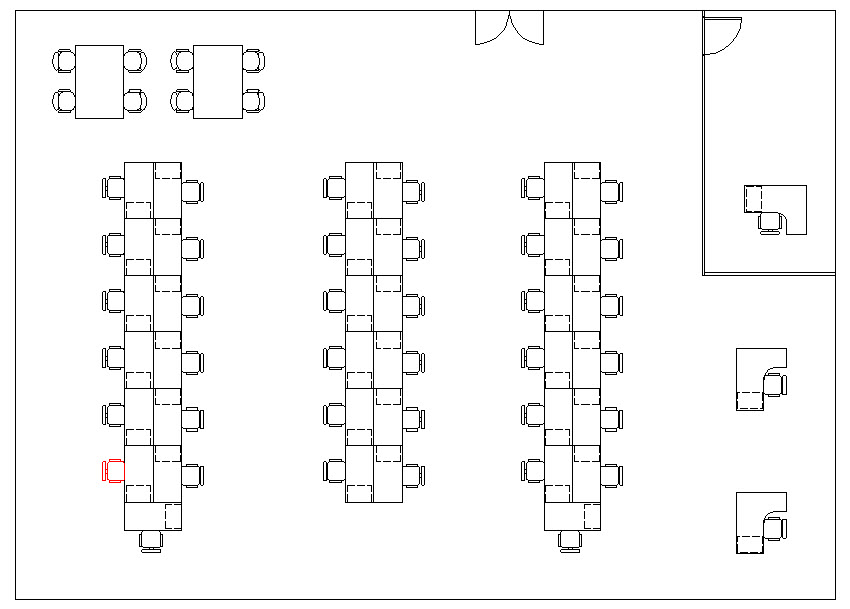
- [図形検索]ダイアログボックスの[検索形状]欄の[履歴▼]ボタンを押すと、検索に使用した形状を一覧から再度選択できます。
履歴を削除する場合は、対象のアイコン上で右クリックして表示される右クリックメニューの[削除して詰める]をクリックします。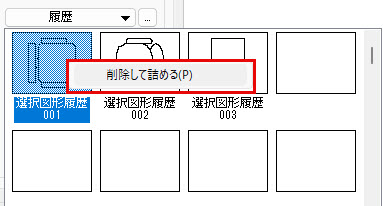
- [図形検索]コマンドは図脳RAPIDPROのみの機能です。図脳RAPIDにはありません。



