
対象製品
公差文字は[公差文字]コマンドで作図します。
[公差文字]コマンドは、文字列・寸法線・引出線に公差文字を付加・削除します。
- [作図]-[寸法線]-[公差文字]コマンドをクリックします。
- メッセージバーに[文字列を選択してください]と表示されます。
公差文字を付加する文字列・寸法線・引出線を選択します。(選択方法は[図形選択]のみ)
点(a)をクリックします。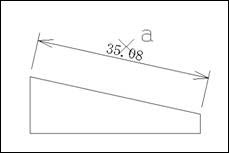
- [公差文字]ダイアログボックスが表示されます。
[最大許容寸法][最小許容寸法]に数値を入力します。
[±変換]欄で公差文字の付加方法を選択します。
[+1.0-1.0→±1.0]にチェックを付けると、[最大許容寸法]と[最小許容寸法]の絶対値が同じ場合、「±」の記号で表現します。チェックを外すと、「+1.0」「-1.0」のようにそれぞれ表現します。
[通常文字]を選択すると対象の文字列と同じ大きさで付加します。[上付き][下付き]を選択すると、対象の文字列に対して上付き、下付きに付加します。
[+符号を付加]にチェックを付けると、正の値の公差文字を付加する場合「+」記号を付けます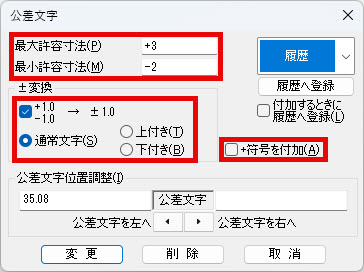
[公差文字位置調整]欄で、寸法文字列のどの位置に公差文字を挿入するかを指定します。
たとえば、公差文字を「( )」で囲みたい場合などは、左側の末尾に「 ( 」を、右側に「 ) 」を入力して囲むことができます。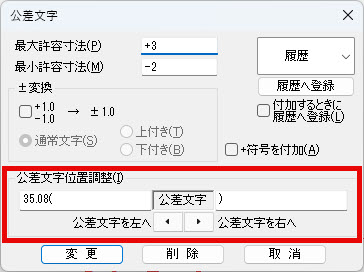
- [付加]ボタンを押します。
- 付加済みの公差文字を削除する場合は[削除]ボタンを押します。手順2で公差文字が付加されていない文字列・寸法線・引出線を選択した場合は押せません。
- 操作を中断する場合は[取消]ボタンを押します。
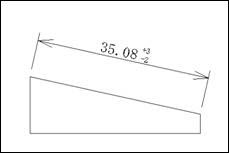
- 公差文字を付加できました。
- [履歴]ボタンを押すと、履歴に登録された公差文字をペアで呼び出すことができます。
履歴リストが表示されるので、マウスで選択し、クリックします。
『図脳RAPID22』シリーズ以降の場合は、履歴リスト表示中に、キーボードの[Ctrl]キーを押しながら[Delete]キーを押すと、履歴を削除できます。(『図脳RAPID21』シリーズ以前の場合は履歴を削除できません)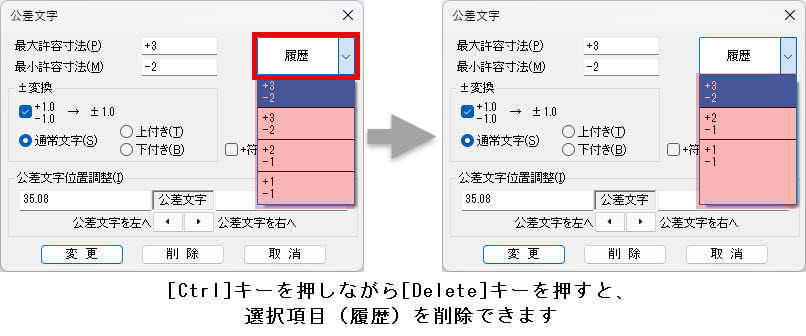
- [履歴へ登録]ボタンを押すと、[最大許容寸法][最小許容寸法]に入力した文字列をペアで履歴に登録できます。
[付加するときに履歴へ登録]にチェックを付けると、[履歴へ登録]ボタンを押さなくても、公差を付加する際に自動的に履歴に登録されます。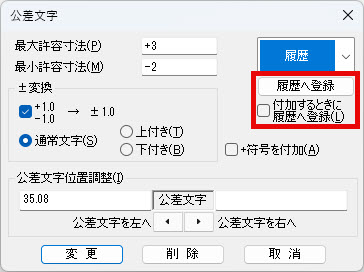
- 公差文字の大きさは、通常の文字の大きさに対する比率で設定します。[表示]-[表示設定]コマンドの[オプション(表示2)]タブの[公差文字の通常文字に対する比率]欄で変更します。

- 公差文字の編集は「図形プロパティ」でも行なうことができます。




