
対象製品
[設定]-[印刷設定]コマンドで、オリジナルのピッチ幅を持つ「ユーザー線種」を作成することが可能です。
「ユーザー線種」は、[ユーザー線種1]~[ユーザー線種16]までの16個を設定することが可能です。
例)[ユーザー線種1]で、オリジナルの「一点鎖線」を作成する場合
- [設定]-[印刷設定]コマンドをクリックします。
- [印刷設定]ダイアログボックスが表示されます。[線種設定]ボタンを押します。
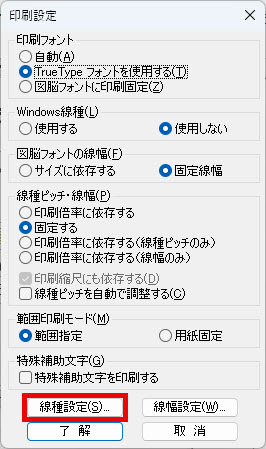
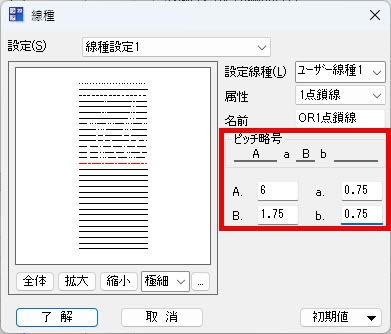
- [線種]ダイアログボックスが表示されます。[設定線種]の一覧から[ユーザー線種1]を選択します。
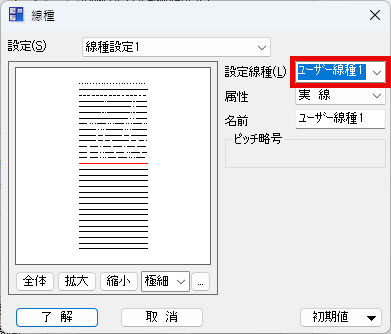
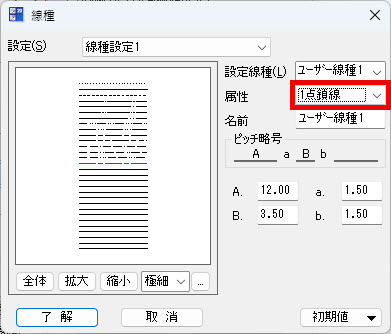
- [属性]の一覧から[1点鎖線]を選択します。
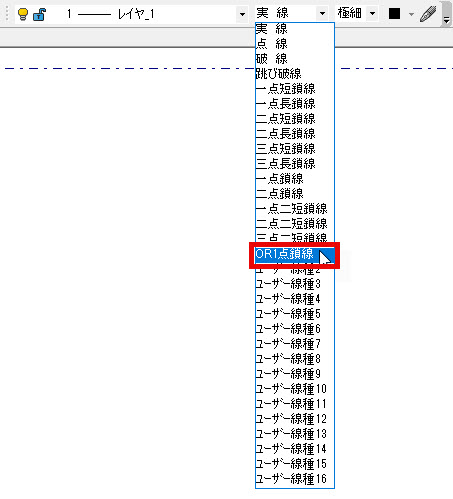
- 必要に応じて[名前]を入力します。例として「OR1点鎖線」と入力します。
([作図切替]ツールバーで[線種]選択時に表示される名称になります)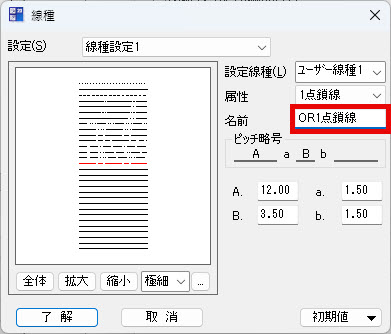
- [ピッチ略号]の参考イラストを確認しながら、線の長さや間隔の値を調整します。
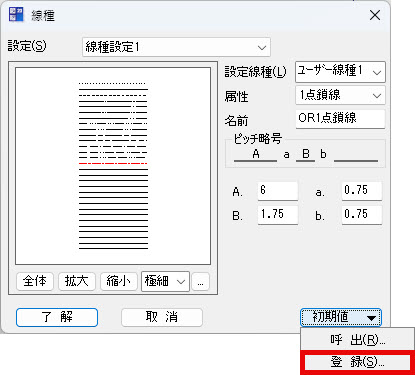
- [初期値▼]ボタンを押して[登録]をクリックします。
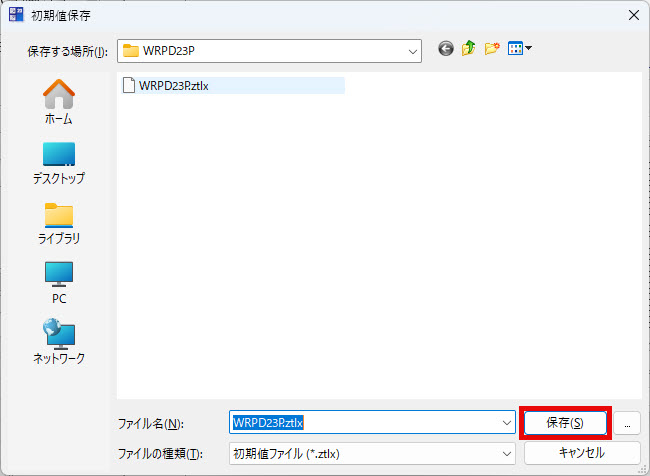
- [初期値保存]ダイアログボックスが表示されます。[保存]ボタンを押します。
- [WRPDXX.ztlx は既に存在します。上書きしますか?]という確認メッセージが表示されます。[はい]ボタンを押します。([設定]-[環境設定]コマンドの[ファイル]の[初期値ファイル]で指定されている初期値ファイルに上書き保存します)
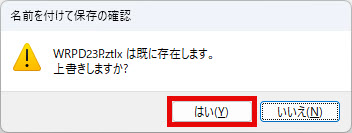
(図脳RAPIDPROの場合は「WRPDXXP」)
(「XX」は図脳CADのバージョンを表す数字) - [線種]ダイアログボックスに戻ります。[了解]ボタンを押します。
- [印刷設定]ダイアログボックスに戻ります。[了解]ボタンを押します。
[ユーザー線種1]を「OR1点鎖線」として登録することができました。
作図切替ツールバーに表示させるには
[作図切替]ツールバーで[線種]選択時に「ユーザー線種」が表示されるようにするには、以下の設定が必要です。
- [設定]-[環境設定]コマンドをクリックします。
- [環境設定]ダイアログボックスが表示されます。
左側の[設定項目]の[画面]-[ツールバー/多機能ビュー](図脳RAPIDの場合は[操作]-[ツールバー])をクリックします。 - 右側の[線種ツールバー]欄の[線種ツールボックスに登録された全ての線種を表示する]にチェックを付けます。
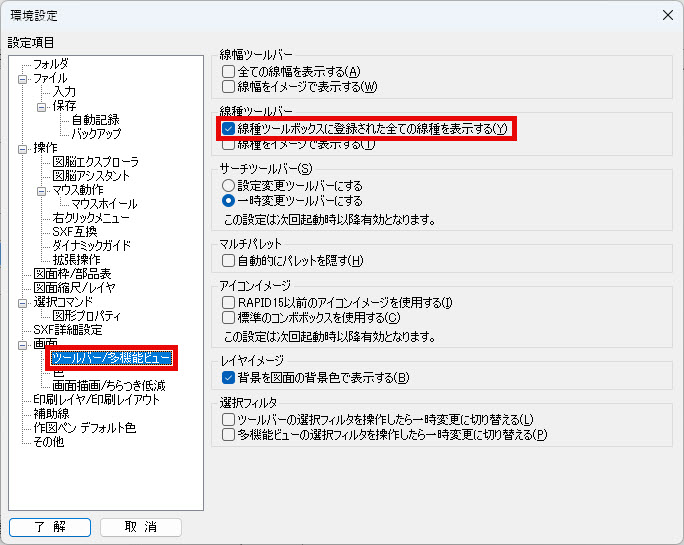
- [了解]ボタンを押します。
[作図切替]ツールバーで[線種]選択時に「OR1点鎖線」(ユーザー線種1)が表示され、選択して使用できるようになります。
【補足】登録した「ユーザー線種」を印刷時のピッチイメージで画面に表示するには
登録した「ユーザー線種」を、実際の印刷ピッチに近いイメージで確認しながら作図・編集したい場合は、以下の通り表示設定を変更します。
- [表示]-[表示設定]コマンドをクリックします。
- [表示設定]ダイアログボックスが表示されます。[オプション(表示1)]タブをクリックします。
- [線種表示]欄で[印刷時のピッチイメージで表示]を選択します。
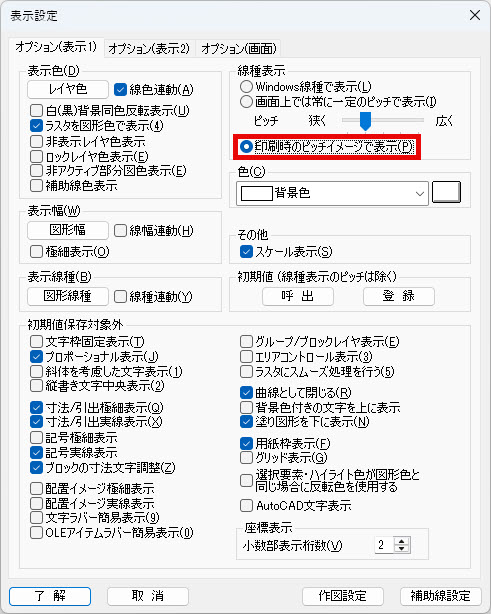
- [了解]ボタンを押します。
印刷時のピッチイメージで表示されます。
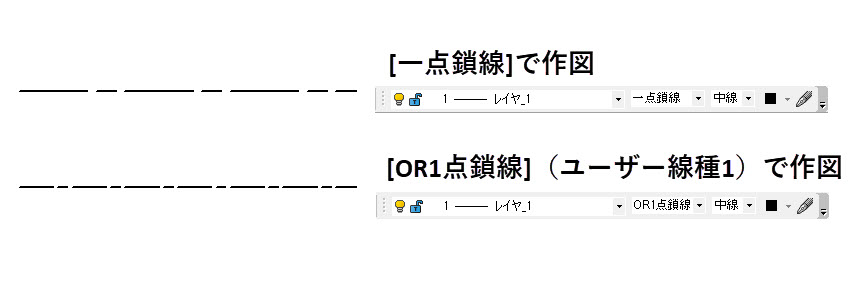
<各表示モードの特徴>
- [印刷時のピッチイメージで表示]を選択すると、実際の用紙上のピッチ・太さが使用されます。印刷結果をイメージした画面で作図できます。ただし、表示速度は遅く、かなり拡大表示をしないと線種がつぶれて実線に見える場合があります。
- [Windows線種で表示]を選択すると、線種ピッチが粗く非常に高速に表示できます。ただし、[長…線][短…線]の線種の識別はできません。また、極細線以外の太さでは、線種が正しく表示されません。
- [画面上では常に一定のピッチで表示]を選択すると、スライダーで設定したピッチで表示します。通常はこの設定を使用します。線種ピッチや太さは、画面の表示拡大率に関わらず、画面上で一定になります。



