対象製品
作図済みの線分を長さを指定して変更する方法は下記の通りです。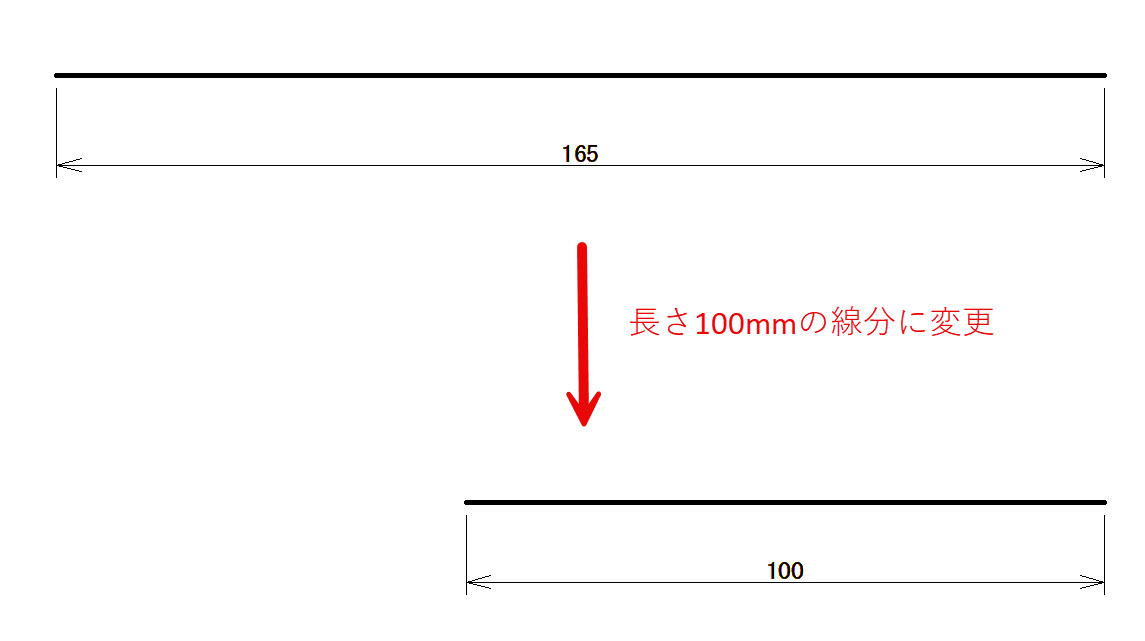
トリミングコマンドを使用する
- [編集]-[詳細編集]-[トリミング]-[トリミング]コマンドをクリックします。
- メッセージバーに[図形を選択してください]と表示されます。
対象の線分を選択します。このとき、伸縮したい端点に近い線上点をクリックします。

- クリックした側の端点とは逆側の端点に×印が表示されます。
【ダイナミックガイドを使用している場合(図脳RAPIDPROのみ)】
キーボードの[Ctrl]キーを押しながら[↑]キーまたは[↓]キーを押して、入力する値の種類(入力種別)を[長さ]に切り替えます。
キーボードから長さを入力して[Enter]キーを押します。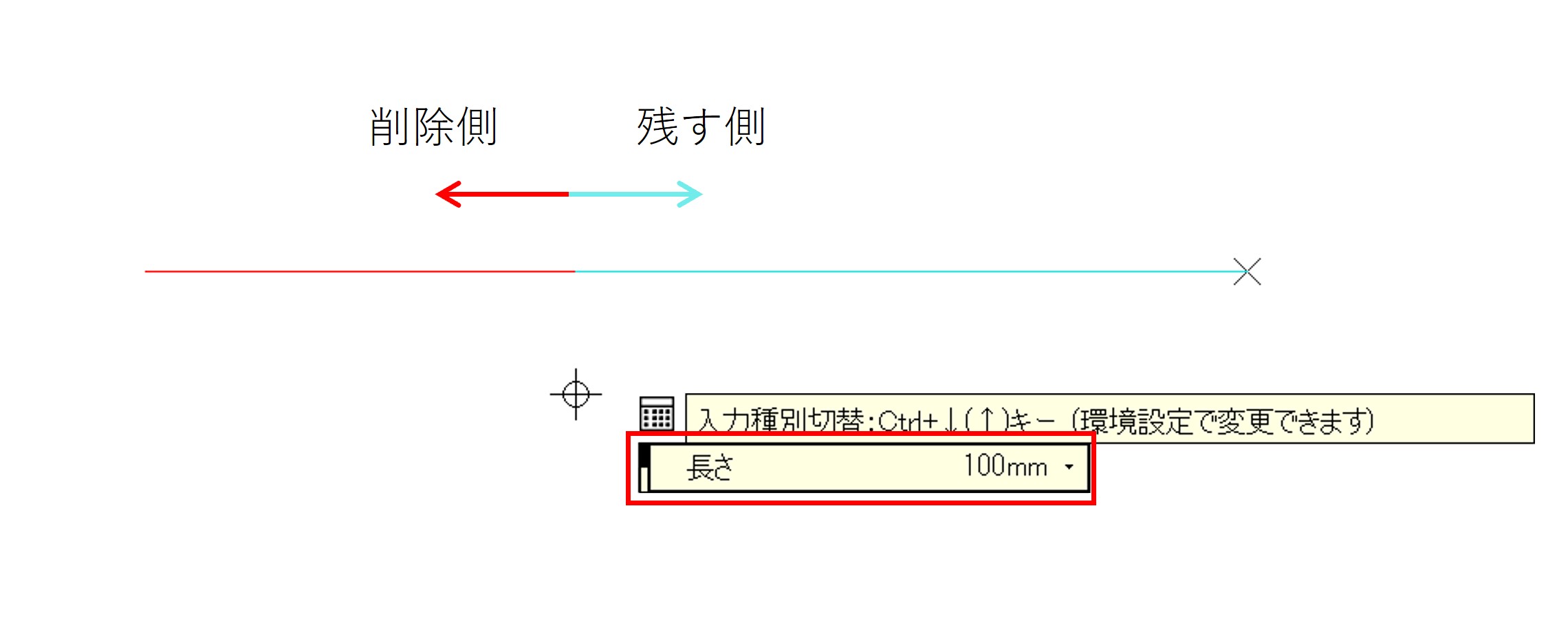
【ダイナミックガイドを使用していない場合】
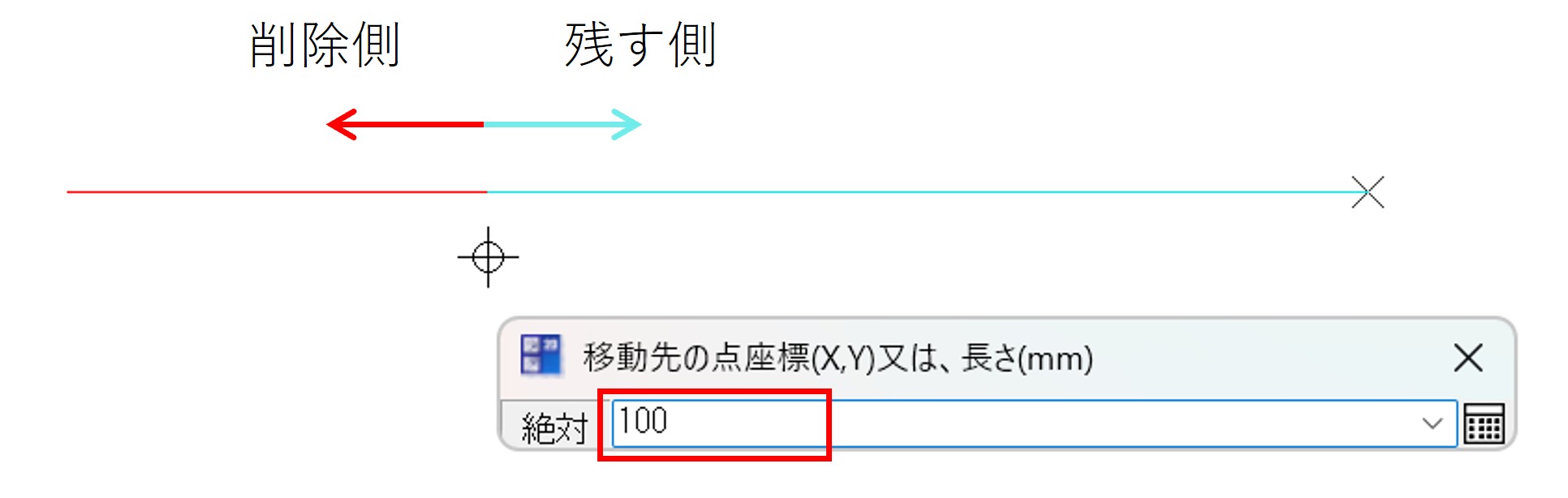
キーボードから長さを入力して[Enter]キーを押します。
選択コマンドを使用する(図脳RAPIDPROのみ)
- 右クリックメニューの[コマンド終了]をクリックしてコマンドが実行されていない状態にします。
または、[編集]-[選択]コマンドをクリックします。 - 右クリックメニューの[矩形グリップ点モード]をクリックしてチェックを外します。(チェックが外れている場合はキーボードの[Esc]キーを押します)
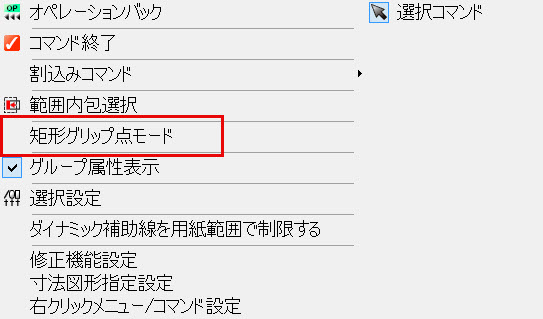
- 対象の線分を選択します。
- 伸縮したい端点をクリックします。
- 【ダイナミックガイドを使用している場合】
キーボードの[Ctrl]キーを押しながら[↑]キーまたは[↓]キーを押して、入力する値の種類(入力種別)を[長さ]に切り替えます。キーボードから長さを入力して[Enter]キーを押します。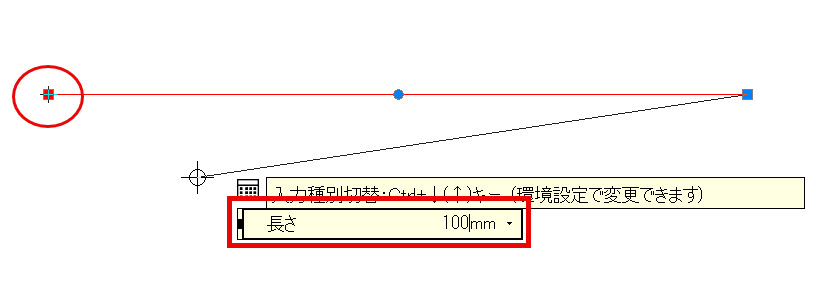
【ダイナミックガイドを使用していない場合】
キーボードから長さを入力して[Enter]キーを押します。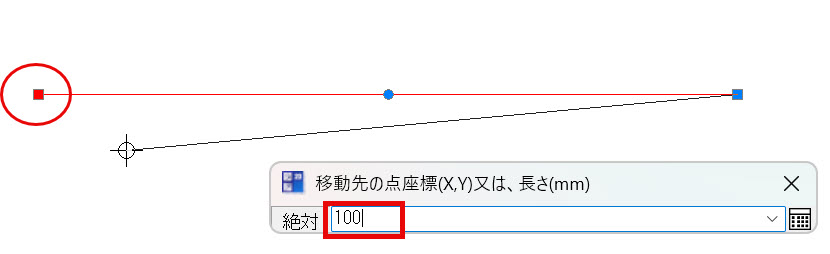
寸法パラメトリックコマンドを使用する
- [編集]-[パラメトリック]-[寸法パラメトリック]コマンドをクリックします。
- 変形したい図形の寸法値を選択します。(選択方法は1図形のみ)
- 変形したい図形の端点を範囲選択します。

- [この点を選択しますか?]という選択確認のメッセージが表示されます。
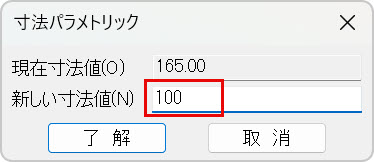
マウスの左ボタンをクリックするか、[完了]ボタンを押します。 - [寸法パラメトリック]ダイアログボックスが表示されます([現在寸法値]に現在の寸法値が表示されます)。
[新しい寸法値]に新しい寸法値を入力して[了解]ボタンを押します。