対象製品
図脳RAPIDPRO23より、[部品表作成]コマンドで表機能を使用した部品表を作成できるようになりました。これにより、表の幅調整や編集が容易にできるようになりました。
※こちらは『図脳RAPIDPRO23』以降のQ&Aになります。『図脳RAPIDPRO22』以前をお使いの場合は、「部品表を作成するには」をご参照ください。
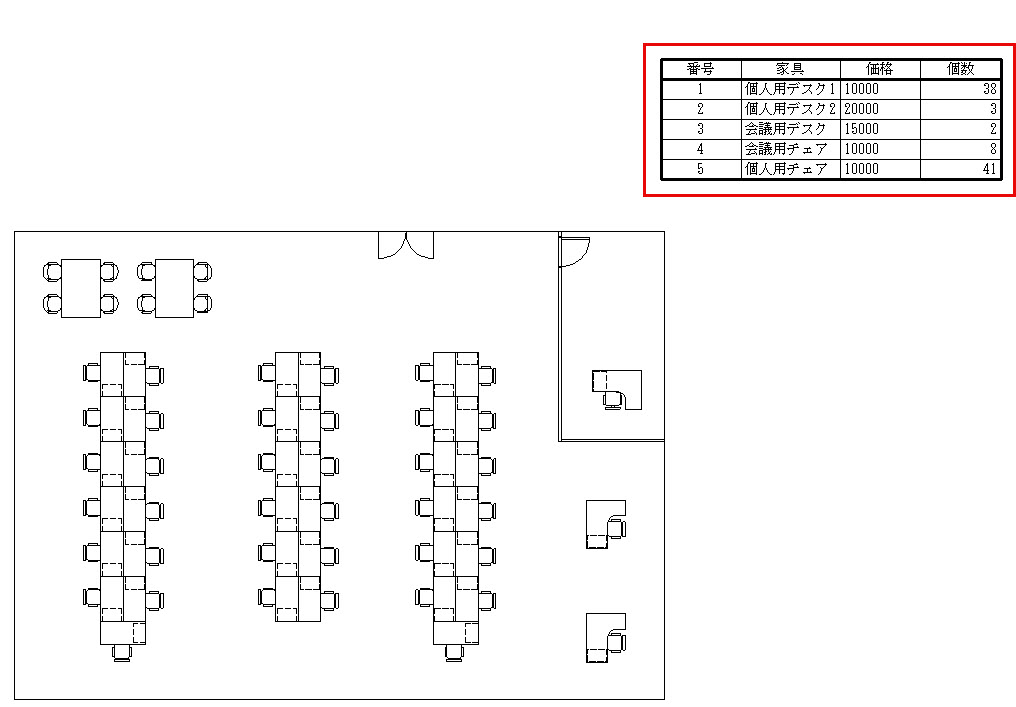
【1】属性を付与した図形の部品登録
[部品表作成]コマンドで部品表を作成するには、属性を付与してグループ化した図形が必要になります。
詳しくは「部品登録時に属性を付与して図形を登録するには」をご参照いただき、属性を付与した部品を作成してください。
【2】登録した部品の配置
作成した部品を図面に配置します。
- [作図]-[部品]-[配置]コマンドをクリックします。
- 図脳エクスプローラが表示されます。
属性を付与して登録した部品をダブルクリックします。 - 確認画面が表示されます。[了解]ボタンを押します。
- メッセージバーに[配置点、又は倍率を指示してください]と表示されます。
倍率を指示しない場合は配置点を指示します。
(倍率を指示する場合は、キーボードから倍率を入力して[Enter]キーを押し、配置点を指示します) - メッセージバーに[回転方向点、又は角度を指示してください]と表示されます。
そのままの角度で配置する場合は[Enter]キーを押します。
(回転する場合はキーボードから角度を入力して[Enter]キーを押します)
【3】部品表作成
図面に配置した部品を使用し、部品表を作成します。
- [設定]-[環境設定]コマンドをクリックします。
- [環境設定]ダイアログボックスが表示されます。左側の[設定項目]の[図面枠/部品表]をクリックします。
- 右側の[部品表作成コマンド]欄で[表データ(表機能)を使用した新しい部品表作成コマンドを使用する]にチェックを付けます。
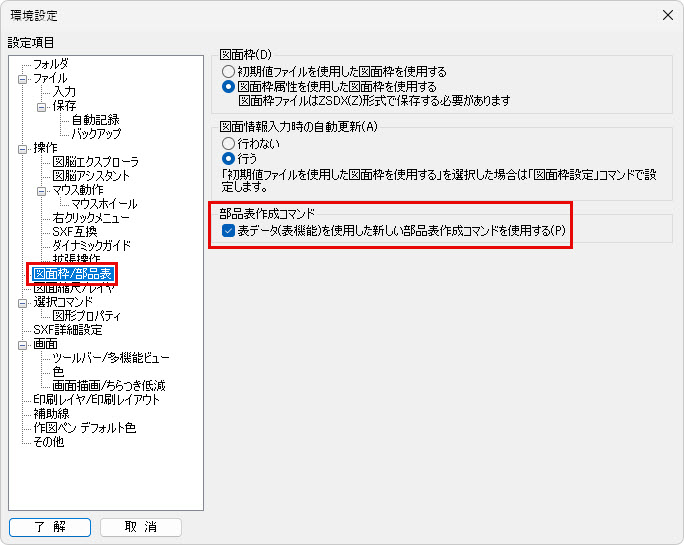
- [了解]ボタンを押します。
- [編集]-[グループ]-[部品表作成]コマンドをクリックします。
- [部品表作成]ダイアログボックスが表示されます。
必要な項目を設定して[了解]ボタンを押します。
今回は下記のように設定します。
・[作図種別]欄で[部品表]を選択
・[部品表テンプレート]欄で[部品表/凡例テンプレートを使用しない]を選択
・[部品表の向き]欄で[上から下へ]を選択
・[表機能ウィンドウで詳細な編集を行う]にチェックを付ける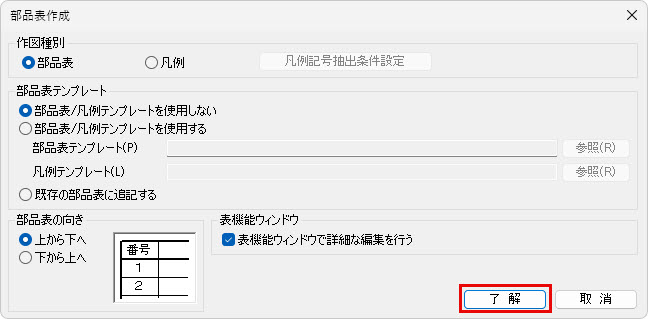
- 対象のグループ図形を選択します。
- [この図形を選択しますか?]という選択確認のメッセージが表示されます。マウスの左ボタンをクリックするか、[完了]ボタンを押します。
- [図脳表機能]ウィンドウが表示されます。
列の幅など、表の調整を行います。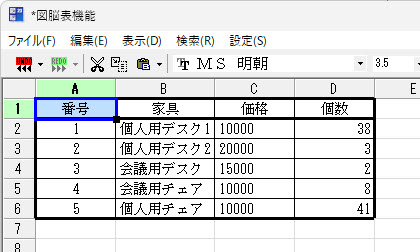
- [ファイル]-[編集終了]コマンドをクリックします。
- [部品表を図面に配置しますか?]というメッセージが表示されます。[はい]ボタンを押します。
- 配置点を指示して、部品表を配置します。
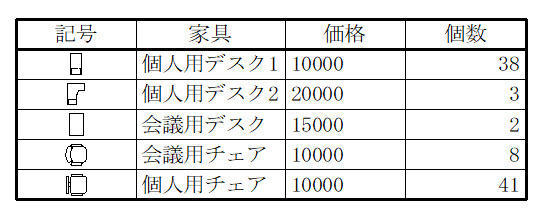
- [部品表作成]ダイアログボックスの[作図種別]欄で[凡例]を選択すると下図のような凡例を作成します。[凡例記号抽出条件設定]ボタンを押すと[凡例記号抽出条件設定]ダイアログボックスが表示され、分類方法を設定できます。