
対象製品
図脳RAPID23/図脳RAPIDPRO23(Ver.23.00)で、1台目のパソコンでは[ライセンス認証/解除ツール]の[ライセンス認証/解除を行う]欄の[ライセンス認証]ボタンからライセンス認証ができますが、2台目のパソコンで同様の操作を行うと、「ライセンス転送を開始しています。」の後、「指定されたチケットに有効化可能なライセンスが見つかりません。」というエラーになる現象が報告されています。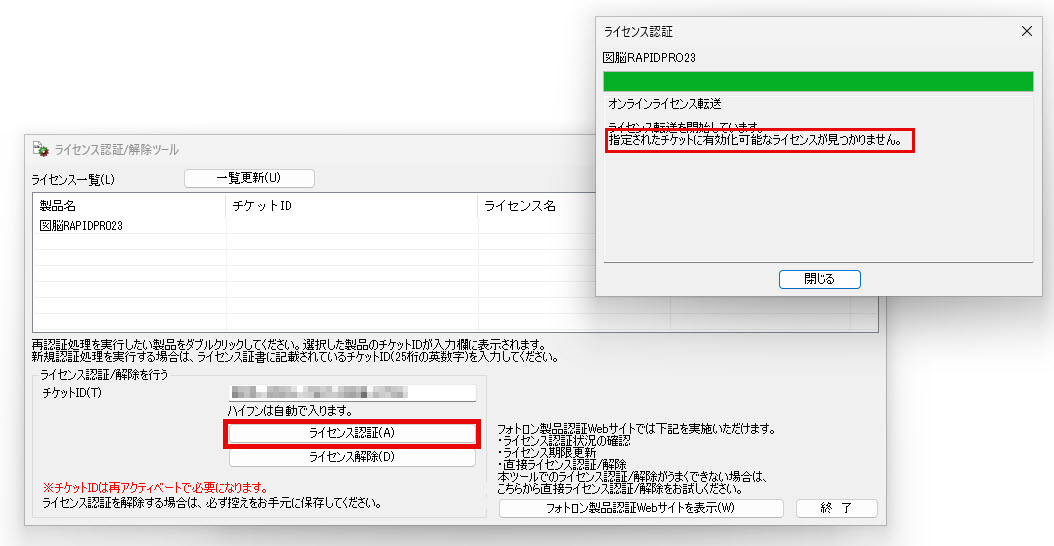
下記手順にてライセンス認証/解除ツールをアップデートすることで動作が改善されるかご確認ください。
※本作業は管理者権限(「Administrators」権限)が必要です。管理者権限のあるアカウントでパソコンにログインした上で作業を行ってください。
- 図脳クラブにログインして、[アップデート/ダウンロード▼]-[不具合修正ツール]からライセンス認証/解除ツール(Ver23用)([ZActivate.exe])をデスクトップにダウンロードします。
- デスクトップに作成されている図脳CADのショートカットを右クリックして[ファイルの場所を開く]をクリックします。
- Windowsのエクスプローラが起動し、図脳CADのインストール先フォルダが表示されます。
図脳CADのインストール先フォルダにある[ZActivate.exe]を削除します。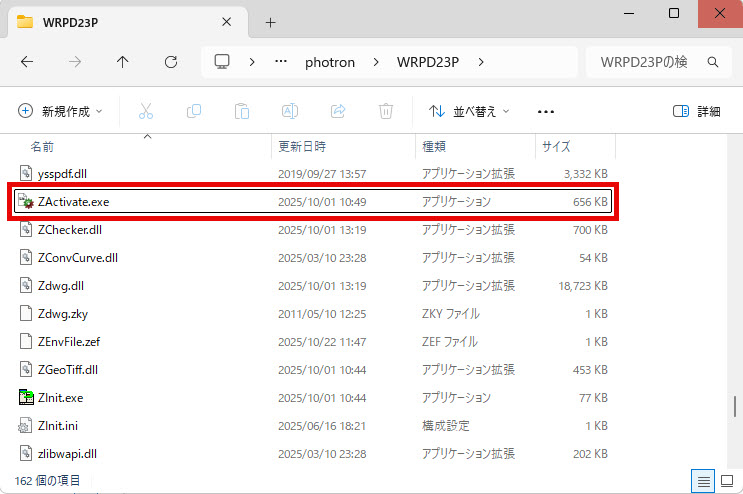
- ご使用のパソコンにセキュリティソフトおよび資産管理ツールをインストールされている場合、可能であればそれらを停止させます。
※セキュリティソフトや資産管理ツールの停止方法についてはシステム管理者やソフトのサポートへ確認いただくか、またはソフトのマニュアルをご参照ください。 - ダウンロードした[ZActivate.exe]を図脳CADのインストール先フォルダ(手順3で開いたフォルダ)にコピーします。
- 通常どおりライセンス認証を行います。
ライセンス認証の手順について詳しくは「ライセンス認証の手続きをするには」をご参照ください。
※図脳RAPID23/図脳RAPIDPRO23のVer.23.01以降がリリースされている場合は、
アップデートをお試しください。(2026/1現在 Ver.23.00)
最新版にアップデートするには
また、
※セキュリティソフト等で事情でネットワークから[ZActivate.exe]をダウンロードできない場合は、
以下をお試しください。
1.図脳RAPIDPRO23を起動します。
2.[ライセンス認証]ダイアログボックスが表示されます。
[ライセンス認証/解除ツールを起動する]ボタンを押します。
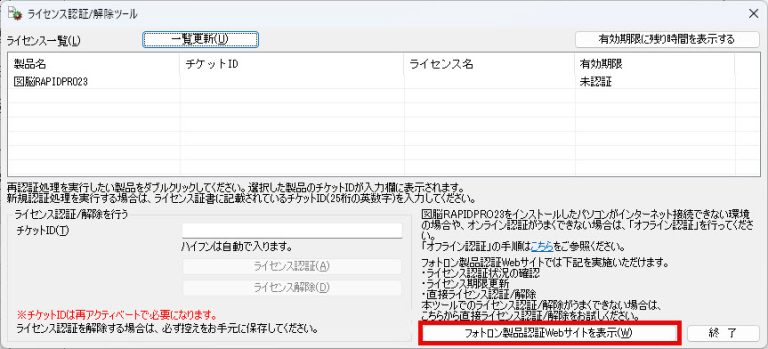
3.[ライセンス認証/解除ツール]が起動します。
[フォトロン製品認証Webサイトを表示]ボタンを押します。
4.Webブラウザが起動して、フォトロン製品認証Webサイトが表示されます。
[チケット:]に図脳RAPIDPRO23の25桁のチケットID
「XXXXX-XXXXX-XXXXX-XXXXX-XXXXX」
を入力して[次へ]ボタンを押します。
5.[ライセンス]画面が表示されます。
[ライセンスのアクティベート]ボタンを押します。
6.[利用可能なライセンス]画面が表示されます。
[選択したライセンスをアクティベートする]ボタンを押します。
※このとき[CmContainerを選択する]に、
[自動的にCmContainerを取得する]と表示されていることをご確認ください。
7.[ライセンス転送が完了しました]と表示されます。[OK]ボタンを押します。
8.Webブラウザ、図脳RAPIDPRO23などすべての画面を閉じます。
9.図脳RAPIDPRO23を起動します。
起動時にライセンス認証画面が出てこないことをご確認ください。
※参考FAQ:
オンライン認証中に
「指定されたチケットに有効化可能なライセンスが見つかりません。」
と表示されて2台目のパソコンでライセンス認証ができない
https://caduser.photron.co.jp/faq/30711/



