
対象製品
[色の設定]ダイアログボックスを使用することで、任意の色(ユーザー定義色)を作成して追加することが可能です。
ここでは[作図設定]コマンドを例に、操作手順をご説明します。
- [設定]-[作図設定]コマンドをクリックします。
- [作図設定]ダイアログボックスが表示されます。
任意のレイヤを右クリックして[色変更]をクリックします。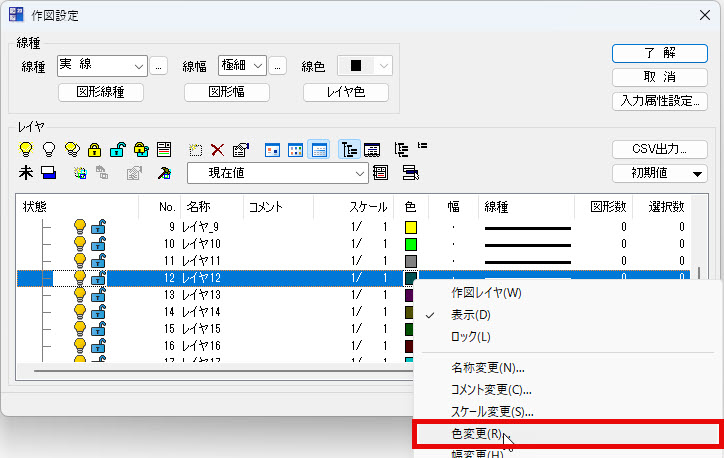
- [色の設定]ダイアログボックスが表示されます。
[色の作成>>]ボタンを押します。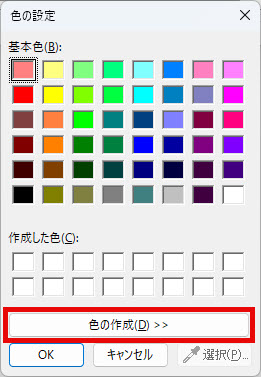
- [作成した色]にある任意の枠(作成した色を追加したい枠)をクリックして選択します。
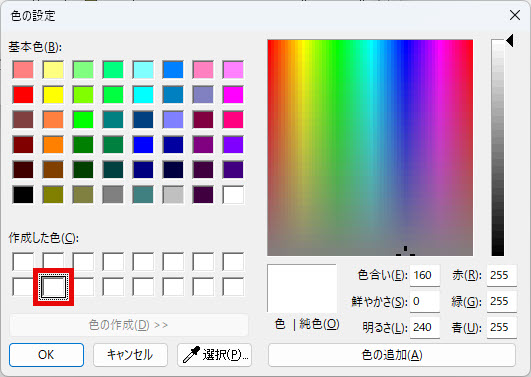
※このとき、手順2で選択したレイヤの色をそのまま追加したい場合は、枠をクリックする前に、右下の[色合い][鮮やかさ][明るさ][赤][緑][青]の各数値をメモしておきます。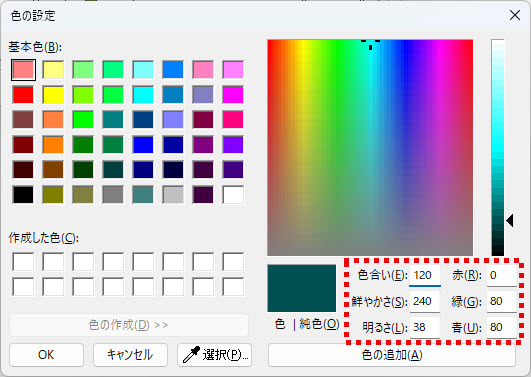
- 右側のカラーパレット内をドラッグして色を決めます。
右端のスライダーを上下して明るさを決めます。
※手順4で[色合い]などの各数値をメモした場合は、その数値を右下の[色合い]などに入力します。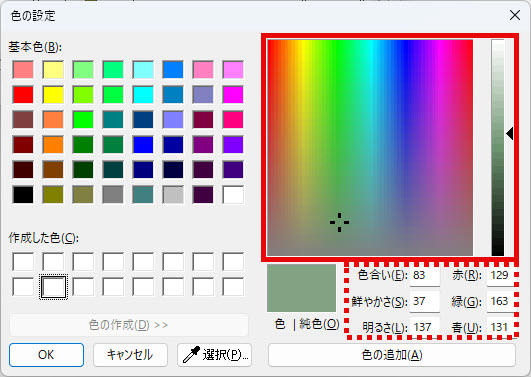
- [色の追加]ボタンを押すと、作成した色が手順4で選択した枠に追加されます。
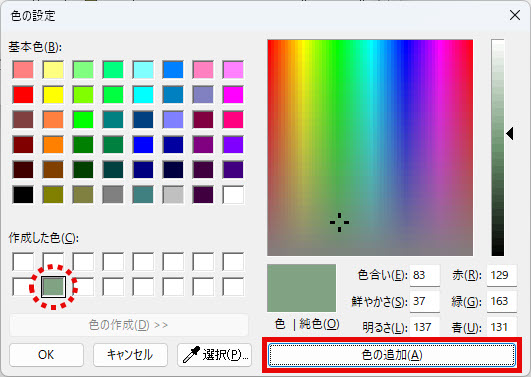
- 追加した色に設定する場合は[OK]ボタン、または、色の追加作業のみで終わらせる場合は[キャンセル]ボタンを押して[色の設定]ダイアログボックスを閉じます。
- [了解]ボタン、または、[取消]ボタンを押して[作図設定]ダイアログボックスを閉じます。
- [表示]-[表示設定]コマンドなどでも同様の手順で色の追加を行うことができます。
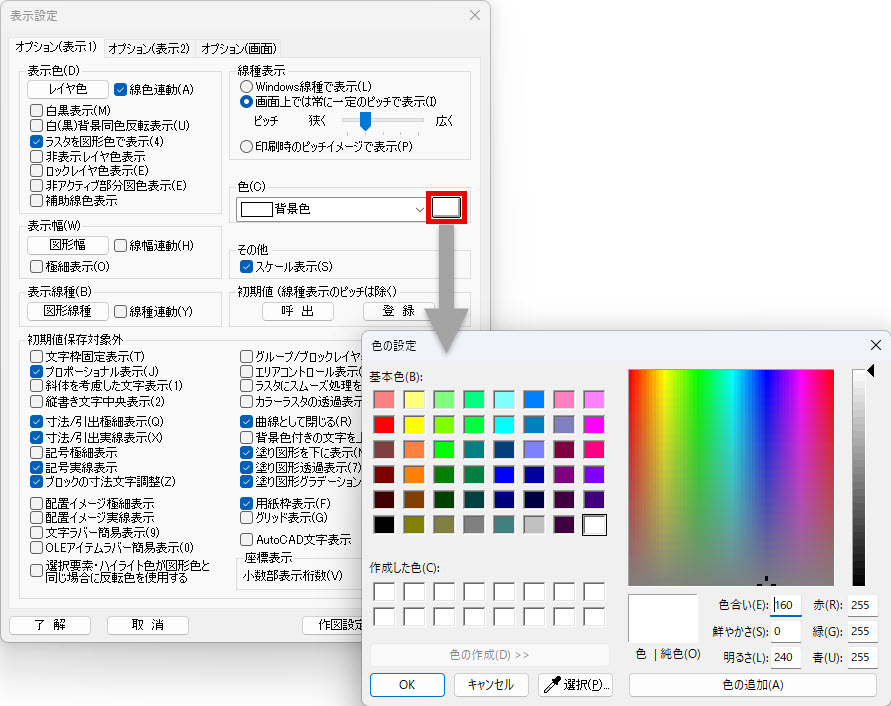
- 作成した色は、図形の線色やレイヤの色をはじめ、背景色や用紙枠などの[表示設定]コマンドで設定する色として使用することができます。



