
対象製品
よく使うコマンドや機能のショートカットキーを設定することで、作図を効率よく進めることができます。
- [設定]-[キー設定]コマンドをクリックします。
- [キー設定]ダイアログボックスが表示されます。
[分類]の一覧から割り当てたいコマンドまたは機能が格納されている項目を選択します。。
[コマンド]からキーに割り当てたいコマンドまたは機能を選択します。
- [新しいキーを押してください]欄の[第1キー]をクリックしてカーソルが点滅した状態にします。
キーボードで割り当てたいキーを押します。
- [新しいキーを押してください]欄の[第2キー]をクリックしてカーソルが点滅した状態にします。
キーボードで割り当てたいキーを押します。
- [割り当て]ボタンを押します。
[現在のキー]欄の[第1キー]に手順3で押したキー、[第2キー]に手順4で押したキーが入力された状態になります。
- [初期値]欄の[保存]ボタンを押します。

- [キー設定保存]ダイアログボックスが表示されます。[保存]ボタンを押します。

- [WRPDXX.keyx は既に存在します。上書きしますか?]という確認メッセージが表示されます。[はい]ボタンを押します。

(図脳RAPIDPROの場合は「WRPDXXP」)
(「XX」は図脳CADのバージョンを表す数字) - [キー設定]ダイアログボックスに戻ります。[了解]ボタンを押します。

- 「キー定義ファイル」とは、キーに割り当てた設定情報を管理するファイルです。キー定義ファイルの拡張子は「keyx」または「key」です。
- 図脳RAPID/PROを起動したときに読み込まれるキー定義ファイルは、[設定]-[環境設定]コマンドの[ファイル]の[キーファイル]で指定されているファイルです。キー設定を保存するときには、このファイルに上書き保存します。

- キーの設定は、1つ(もしくは1組)のキーを押すことでコマンドを実行する「1キー割り当て」と、2つ(もしくは2組)のキーを連続で押すことでコマンドを実行する「2連続キー割り当て」の2タイプを用意しています。「1キー割り当て」の場合は、[第1キー]のみを指定してください。「2連続キー割り当て」の場合は、[第1キー]と[第2キー]の両方を指定してください。
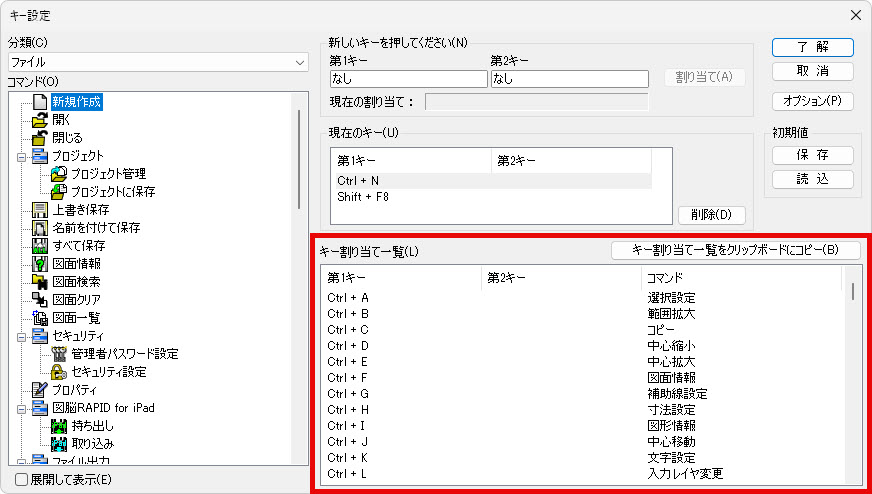
- 設定されているショートカットキーの一覧は、[キー割り当て一覧]から確認することができます。
キー割り当てができるキー・できないキーについて
キー設定では、すべてのキーに自由に機能を割り当てられるわけではありません。キーが反応しない場合は以下をご確認ください。
- 【割り当てできるキー】
- ファンクションキー([F1]~[F12])、アルファベットキー、数字キー(※テンキーを除く)、[Home]、[Page Up]、[Page Down]、[End]、[Tab]
- 上記キーと、[Ctrl]キー・[Shift]キー・[Ctrl]キー+[Shift]キーの組み合わせ
- [BS]([Backspace])キーと、[Ctrl]キー・[Shift]キー・[Ctrl]キー+[Shift]キーの組み合わせ
- 【割り当てできないキー(制限事項)】
- 矢印キー([←][↑][↓][→]キー)、[Esc]キー、[Enter]キー、[Delete]キー、[BS]([Backspace])キー、テンキーの数字などの特殊キー
- 単独の[BS](Backspace)キー(※右クリックメニューの[オペレーションパック]に固定されているため単独割り当てはできません)
設定時のよくある注意点・トラブルシューティング
- キーの入力をリセットしたい場合・別のキーを再指定する場合
- 入力枠内で[Delete]キーまたは[BS](Backspace)キーを押すと、[新しいキーを押してください]欄が「なし」の状態に戻ります。
- [Tab]キーを割り当てたい場合
- [新しいキーを押してください]欄が「なし」の状態で行ってください。
- [新しいキーを押してください]欄が「なし」の状態(枠内が空の状態)で[Tab]キーを押してください。入力枠内に既にキーが入っている場合は、[Delete]キーを押して一度「なし」に戻してからお試しください。



