対象製品
現在作業を行っている図面に、パスワード保護をかけることができます。
図面にパスワード保護をかけるには、まず「管理者パスワード」を設定する必要があります。
管理者パスワードが設定されると、[ファイル]-[セキュリティ]-[セキュリティ設定]コマンドが使用でき、図面やレイヤグループに許可権限を設定できるようになります。
パスワードは忘れないように大切に保管してください。忘れてしまうとセキュリティのかかった図面は開けません。フォトロンでも設定されたパスワードの解読はできませんので、紛失には十分ご注意ください。
セキュリティ設定を解除するには、こちらをご参照ください。
セキュリティ設定をした図面データを開くには、こちらをご参照ください。
図面に管理者パスワードを設定する
- [ファイル]-[セキュリティ]-[管理者パスワード設定]コマンドをクリックします。
- [管理者パスワード設定]ダイアログボックスが表示されます。
[新しいパスワード]に、設定したいパスワード文字列を入力します。
[確認用入力]に、同じ文字列を入力します。
例)管理者パスワードは「123」と設定します。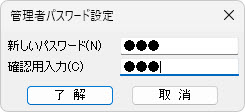
- [了解]ボタンを押します。
- 図面名の後ろに「【管理者モード】」と表示されます。

図面に許可権限を設定する
図面データに、編集、印刷、閲覧の許可権限を付与することができます。
- [ファイル]-[セキュリティ]-[セキュリティ設定]コマンドをクリックします。
- [セキュリティ設定]ダイアログボックスが表示されます。
■編集を許可する場合
1.[図面セキュリティ]欄で[簡易設定を使用する]にチェックを付けると、[編集許可]が表示されます。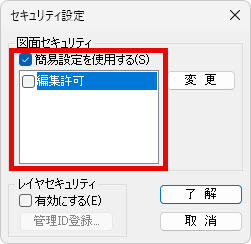
2.[編集許可]にチェックを付けます。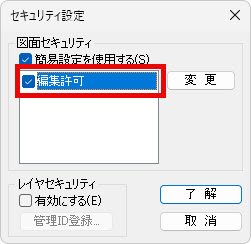
3.[セキュリティ設定]ダイアログボックスが表示されます。
[新しいパスワード]に、設定したいパスワード文字列を入力します。
[確認用入力]に、同じ文字列を入力します。
例)編集許可用パスワードは「1111」と設定します。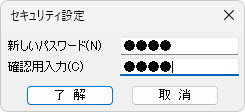
4.[了解]ボタンを押します。
■閲覧のみ許可する場合(編集・印刷は不可)
1.[図面セキュリティ]欄で[閲覧のみ]にチェックを付けます。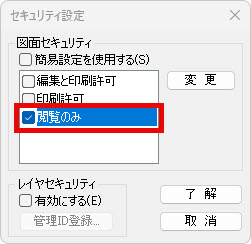
2.[セキュリティ設定]ダイアログボックスが表示されます。
[新しいパスワード]に、設定したいパスワード文字列を入力します。
[確認用入力]に、同じ文字列を入力します。
例)閲覧許可用パスワードは「2222」と設定します。
3.[了解]ボタンを押します。 - [了解]ボタンを押します。
レイヤグループに許可権限を設定する
レイヤグループ毎に、表示、編集ロックの許可権限を付与することができます。
- [ファイル]-[セキュリティ]-[セキュリティ設定]コマンドをクリックします。
- [セキュリティ設定]ダイアログボックスが表示されます。
[レイヤセキュリティ]欄の[有効にする]にチェックを付けます。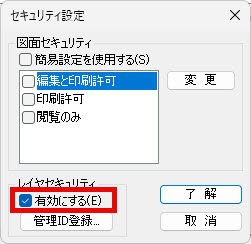
- [管理ID登録]ボタンを押します。
- [レイヤセキュリティ用管理ID登録]ダイアログボックスが表示されます。
[追加]ボタンを押します。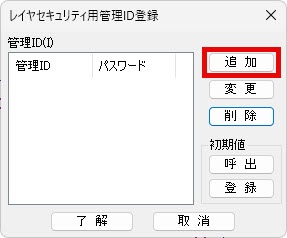
- [管理ID追加]ダイアログボックスが表示されます。
[管理ID]に、ID名を入力します。
[パスワード]に、設定したいパスワード文字列を入力します。
[確認用入力]に、同じ文字列を入力します。
例)管理IDを「TypeA」、パスワードは「3333」と設定します。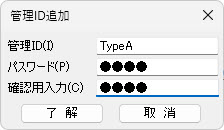
- [了解]ボタンを押します。
- [レイヤセキュリティ用管理ID登録]ダイアログボックスに戻ります。
[管理ID]欄に手順5で登録した内容が表示されます。
[了解]ボタンを押します。
※管理IDの設定を追加したい場合は[追加]ボタン、変更したい場合は[変更]ボタン、削除したい場合は[削除]ボタンを押します。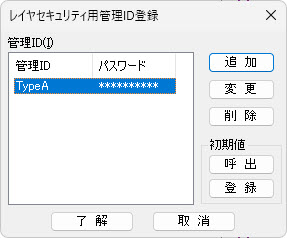
- [設定]-[作図設定]コマンドをクリックします。
- [作図設定]ダイアログボックスが表示されます。
レイヤのグループ化を行います。詳細はこちらをご参照ください。
例)表示・編集可レイヤを「Group1」、非表示・編集不可レイヤを「Group2」としてレイヤグループ化します。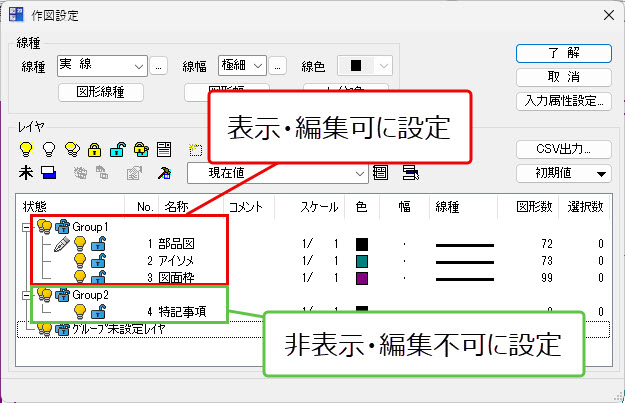
- 表示や編集を許可したいレイヤグループ上で右クリックし、[管理ID権限設定]をクリックします。
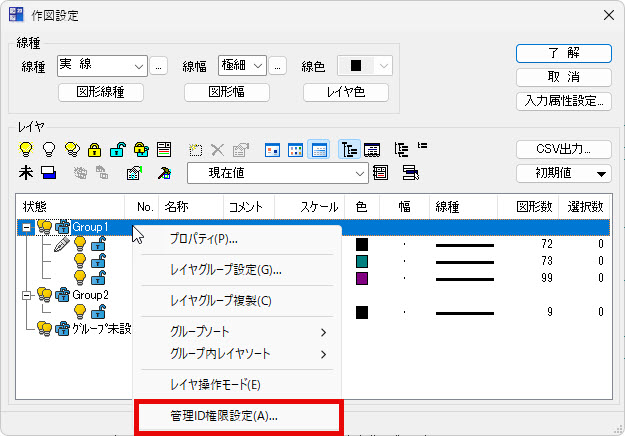
- [管理ID権限設定]ダイアログボックスが表示されます。
許可する項目にチェックを付け、[了解]ボタンを押します。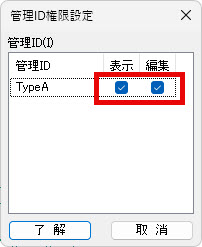
- [作図設定]ダイアログボックスに戻ります。
[了解]ボタンを押します。
- パスワードは半角英数のみ利用できます。
- 図面をZRD形式で保存する場合には、データの互換性を保つため、図面保護パスワードの情報はすべて失われます。
- 図面をZFD形式またはZRD形式で保存する場合には、データの互換性を保つため、レイヤセキュリティの情報はすべて失われます。
- [ファイル]-[セキュリティ]コマンドは、図脳RAPIDPROのみの機能です。図脳RAPIDにはありません。