
対象製品
任意の図形をもとに破断線を作成して省略図を作成するには、[中間省略図]コマンドを使用します。
※図脳RAPIDPRO23以降に搭載の機能です。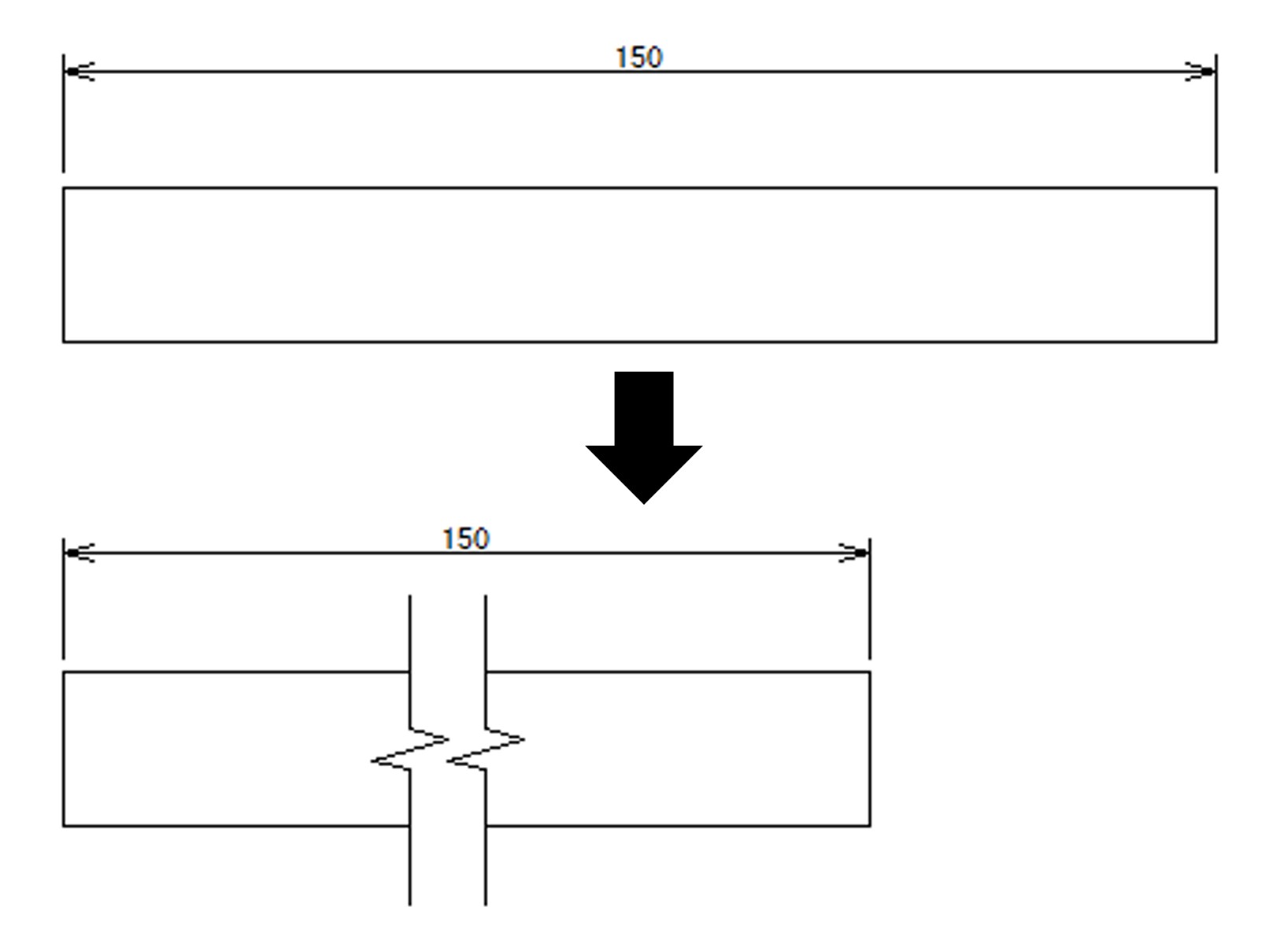
- [編集]-[詳細編集]-[中間省略図]コマンドをクリックします。
- 対象の図形を選択します。寸法が作図されている図形の場合は、寸法も選択します。
- [この図形を選択しますか?]という選択確認のメッセージが表示されます。
マウスの左ボタンをクリックするか、[完了]ボタンを押します。 - 切断点(a)を指示します。
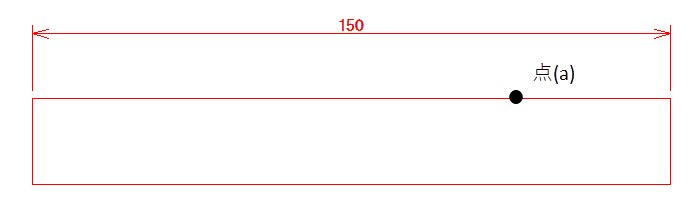
- 切断点を指示した箇所に切断線が作成されます。図形を任意方向に伸縮できます。
移動先の点(b)を指示します。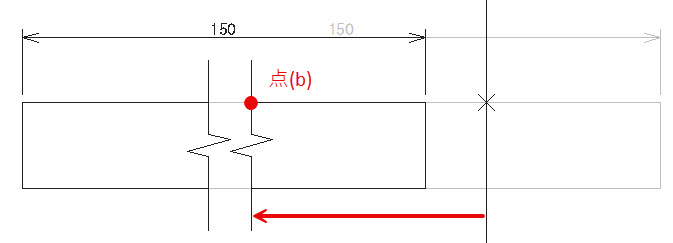
- 破断線を作成して省略図を作成することができました。
寸法値は元の値を維持します。(実際の用紙上の寸法値と異なる値となります)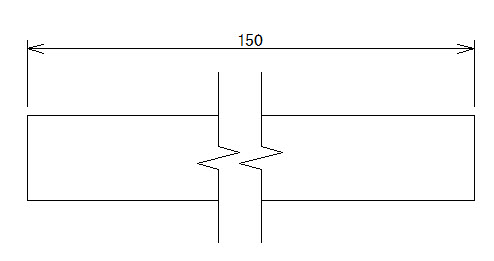
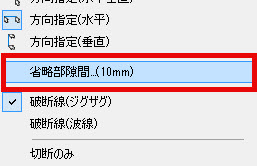
- 省略部の隙間を変更するには、対象の図形を選択完了後、右クリックメニューの[省略部隙間]をクリックし、[間隔]欄に数値を入力して[Enter]キーを押すと、用紙上の省略部の距離を設定することができます。
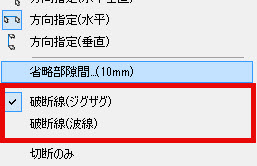
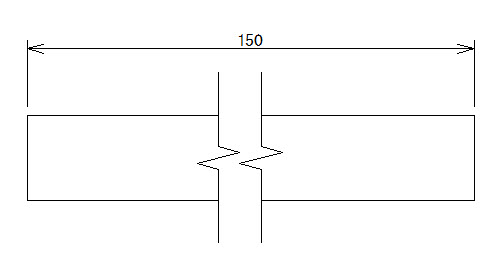
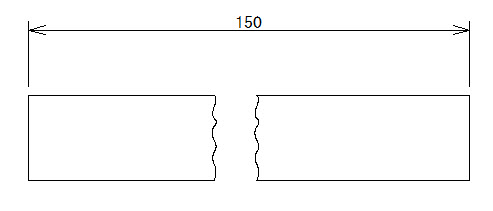
- 破断線はジグザグか波線を選択することができます。対象の図形を選択完了後、右クリックメニューの[破断線(ジグザグ)]または[破断線(波線)]をクリックして切り替えます。
| 破断線(ジグザグ) | 破断線(波線) |
 |  |
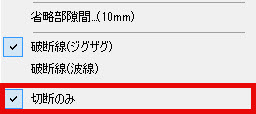
- 図形の伸縮はせず、省略図のみを作図する場合は、対象の図形を選択完了後、右クリックメニューの[切断のみ]をクリックしてチェックを付けます。
手順4で指示した点を中心にどちら側に破断線を作図するかを指示します。
- 高さや角度、半径などを設定した破断線を使用したい場合や図脳RAPIDPRO22以前をお使いの場合は、[コマンド作成ウィザード]コマンドで破断線を作図するコマンドを作成し、省略図の作成を行ってください。詳しくは、「波線(省略線)などの特殊な線を作図するには」をご参照ください。



