
対象製品
[色の設定]ダイアログボックスを使用すると、[基本色]にはないオリジナルの色(カスタマイズ色・ユーザー定義色)を自由に作成して[作成した色]枠に追加できます。
ここでは[作図設定]コマンドを例に、具体的な操作手順を解説します。
- [設定]-[作図設定]コマンドをクリックします。
- [作図設定]ダイアログボックスが表示されます。
任意のレイヤを右クリックして[色変更]をクリックします。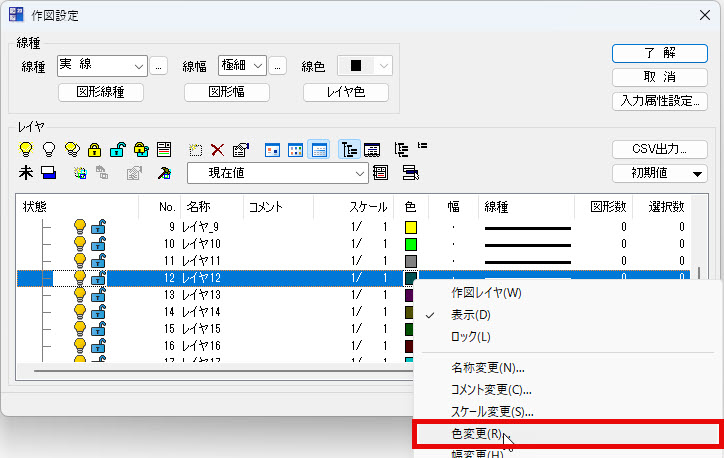
- [色の設定]ダイアログボックスが表示されます。
[色の作成>>]ボタンを押します。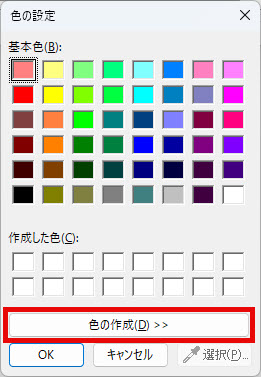
- [作成した色]にある任意の枠(作成した色を追加したい枠)をクリックして選択します。
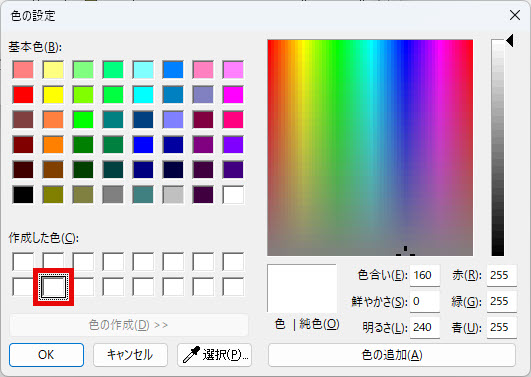
※このとき、手順2で選択したレイヤの色をそのまま追加したい場合は、枠をクリックする前に、右下の[色合い][鮮やかさ][明るさ][赤][緑][青]の各数値をメモしておきます。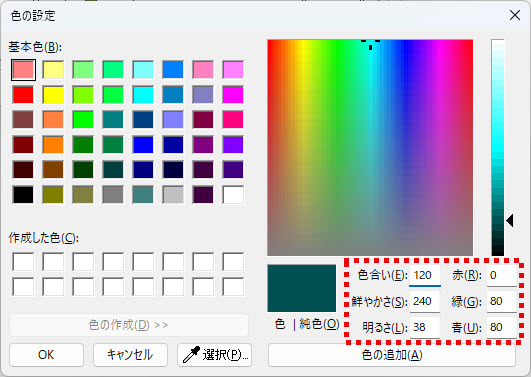
- 右側のカラーパレット内をドラッグして色を決めます。
右端のスライダーを上下して明るさを決めます。
※手順4で[色合い]などの各数値をメモした場合は、その数値を右下の[色合い]などに入力します。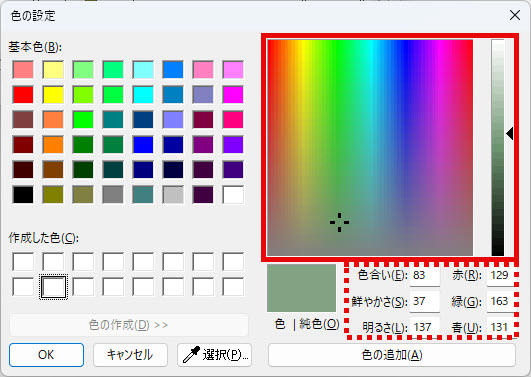
- [色の追加]ボタンを押すと、作成した色が手順4で選択した枠に追加されます。
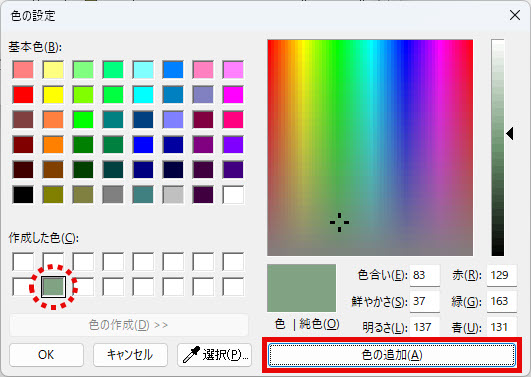
- 追加した色に設定する場合は[OK]ボタン、または、色の追加作業のみで終わらせる場合は[キャンセル]ボタンを押して[色の設定]ダイアログボックスを閉じます。
- [了解]ボタン、または、[取消]ボタンを押して[作図設定]ダイアログボックスを閉じます。
- [表示]-[表示設定]コマンドなどでも同様の手順で色の追加を行うことができます。
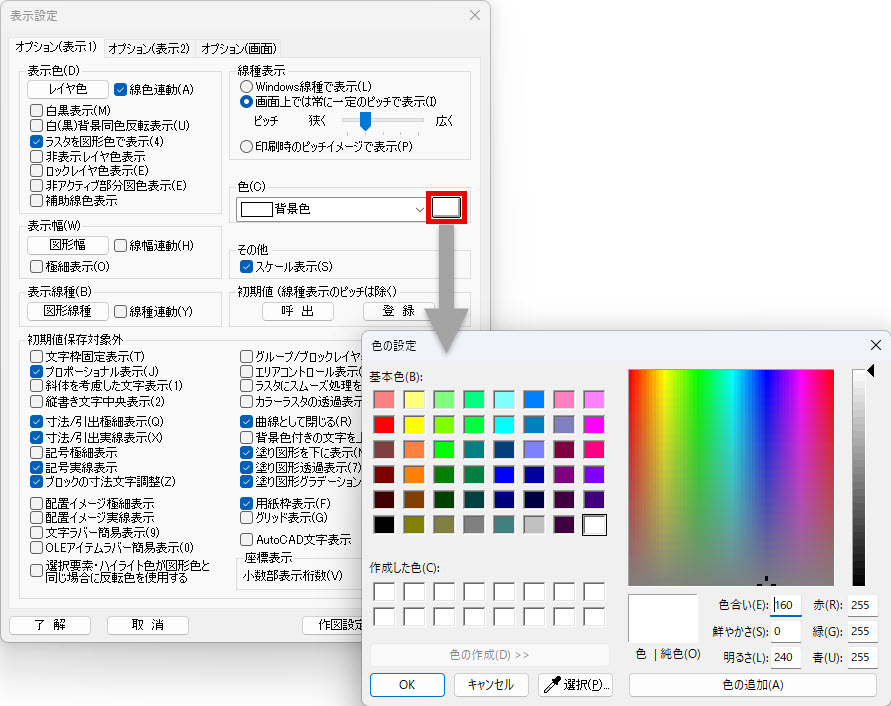
- 作成した色は、図形の線色やレイヤの色をはじめ、背景色や用紙枠などの[表示設定]コマンドで設定する色として使用することができます。
作成した色(カスタム色)を他のパソコンやユーザーに共有・展開したい場合
作成した色(ユーザー定義色)を別のパソコンでも使用したい場合は、[環境のバックアップ/リストア]コマンドを使用して、設定を引継ぎます。
【元のPCでの操作(バックアップ)】
- カスタム色を作成した図脳CADで、[ツール]-[環境のバックアップ/リストア]コマンドをクリックします。
- [環境のバックアップ/リストア]ダイアログボックスが表示されます。
[バックアップ/リストアフォルダ]の[参照]ボタンを押します。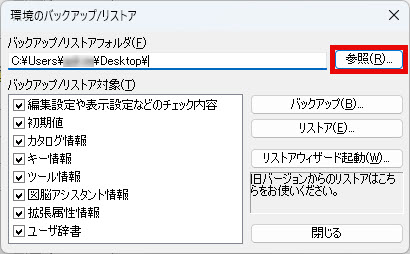
- [フォルダーの参照]ダイアログボックスが表示されます。
[デスクトップ]を選択して[OK]ボタンを押します。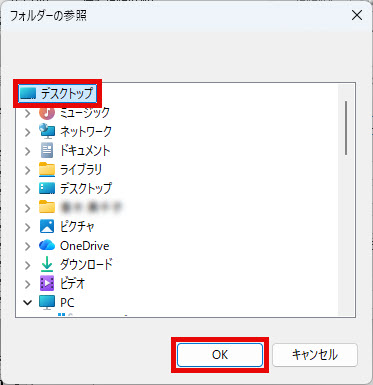
- [環境のバックアップ/リストア]ダイアログボックスに戻ります。
[バックアップ/リストア対象]の[編集設定や表示設定などのチェック内容]にチェックを付け、[バックアップ]ボタンを押します。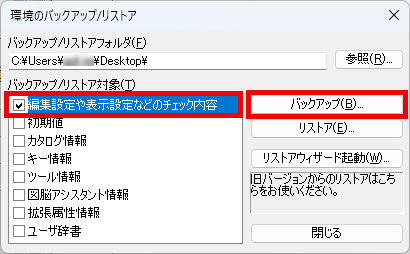
- [環境のバックアップ]ダイアログボックスが表示されます。
[保存する場所]がデスクトップになっていることを確認して[保存]ボタンを押します。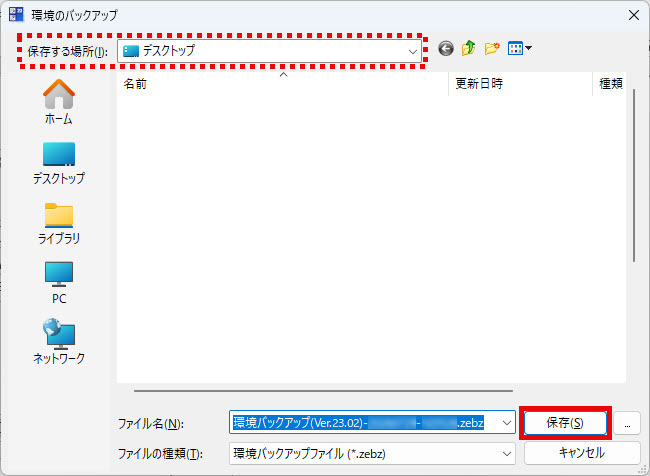
- [X個のファイルをバックアップしました]とメッセージが表示されます。[了解]ボタンを押します。
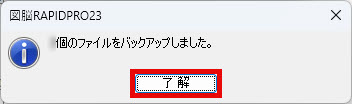
- デスクトップに環境バックアップファイル(拡張子zebz)が保存されます。
環境バックアップファイルを共有フォルダやUSBメモリなどにコピーし、他のユーザーへ配布します。
【移行先のPCでの操作(リストア)】
- カスタム色を読み込みたい図脳CADで、[ツール]-[環境のバックアップ/リストア]コマンドをクリックします。
- [環境のバックアップ/リストア]ダイアログボックスが表示されます。
[バックアップ/リストアフォルダ]の[参照]ボタンを押します。 - [フォルダーの参照]ダイアログボックスが表示されます。
環境バックアップファイルが保存されているフォルダを選択して[OK]ボタンを押します。 - [環境のバックアップ/リストア]ダイアログボックスに戻ります。
[バックアップ/リストア対象]の[編集設定や表示設定などのチェック内容]にチェックを付けます。 - [リストア]ボタンを押します。
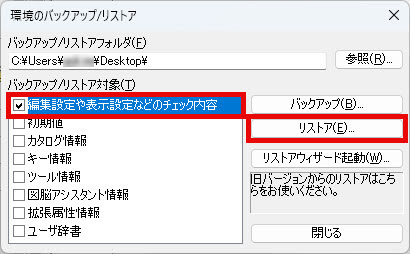
- [環境のリストア]ダイアログボックスが表示されます。
環境バックアップファイルを選択し、[開く]ボタンを押します。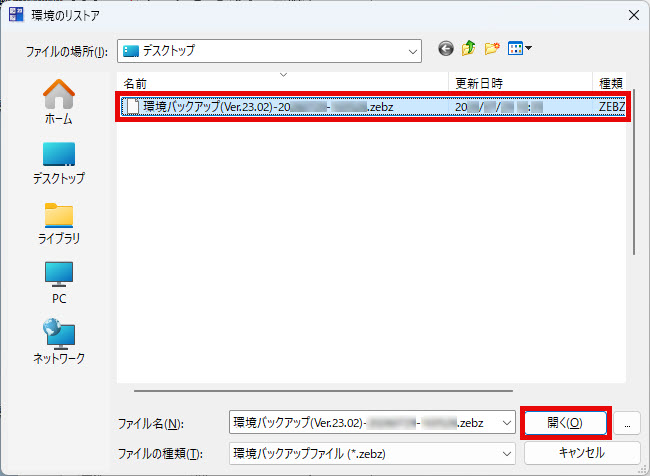
- [X個のファイルをリストアしました]とメッセージが表示されます。[了解]ボタンを押します。
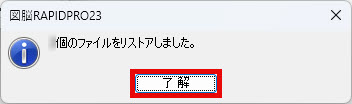
- [設定]-[作図設定]コマンドなどで、作成した色が反映されているかご確認ください。
- ご注意:色の設定だけでなく、編集設定や表示設定のチェック内容も一緒にリストア(上書き)されますのでご注意ください。



