
対象製品
【現象】
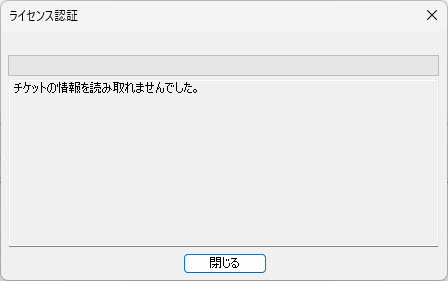
[ライセンス認証/解除ツール]でチケットIDを入力して[ライセンス認証]ボタンを押し、[開始]ボタンを押すと、下記のメッセージが出て、ライセンス認証に失敗してしまうことがあります。
- チケットの情報を読み取れませんでした。
【原因】
ライセンスサーバーとの通信ができないなどの原因が考えられます。
【解決方法】
フォトロン製品認証Webサイトから認証できるかご確認ください。
- 図脳RAPIDを起動します。
- [ライセンス認証]ダイアログボックスが表示されます。
[ライセンス認証/解除ツールを起動する]ボタンを押します。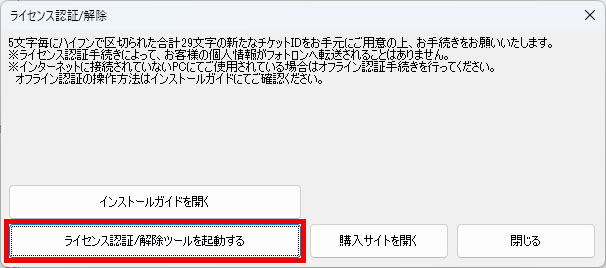
- [ライセンス認証/解除ツール]が起動します。
[フォトロン製品認証Webサイトを表示]ボタンを押します。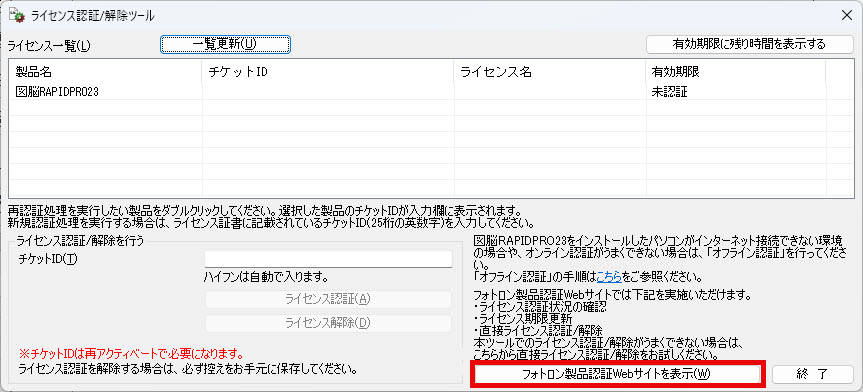
- Webブラウザが起動して、フォトロン製品認証Webサイトが表示されます。
[チケット]にチケットIDを入力して[次へ]ボタンを押します。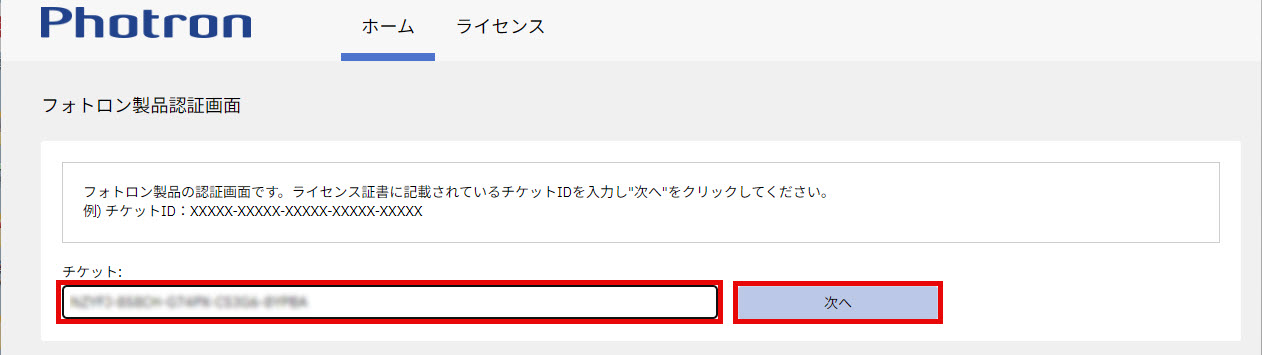
- [ライセンス]画面が表示されます。
[ライセンスのアクティベート]ボタンを押します。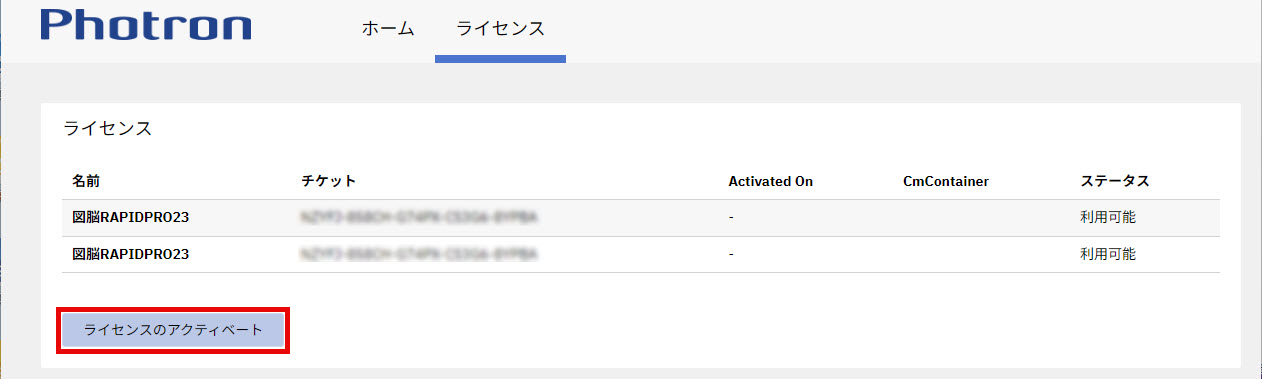
- [利用可能なライセンス]画面が表示されます。
[選択したライセンスをアクティベートする]ボタンを押します。
・オフライン認証の画面([リクエストをアップロード]画面)が表示された場合は、画面右下の[オンラインライセンス転送]をクリックします。
・[図脳RAPIDXX]が2項目ある場合は、一方のみチェックが付いていることを確認します。
(図脳RAPIDPROの場合は「図脳RAPIDPROXX」)
(「XX」は図脳CADのバージョンを表す数字)
・[CmContainerを選択する]に[自動的にCmContainerを取得する]と表示されていることを確認します。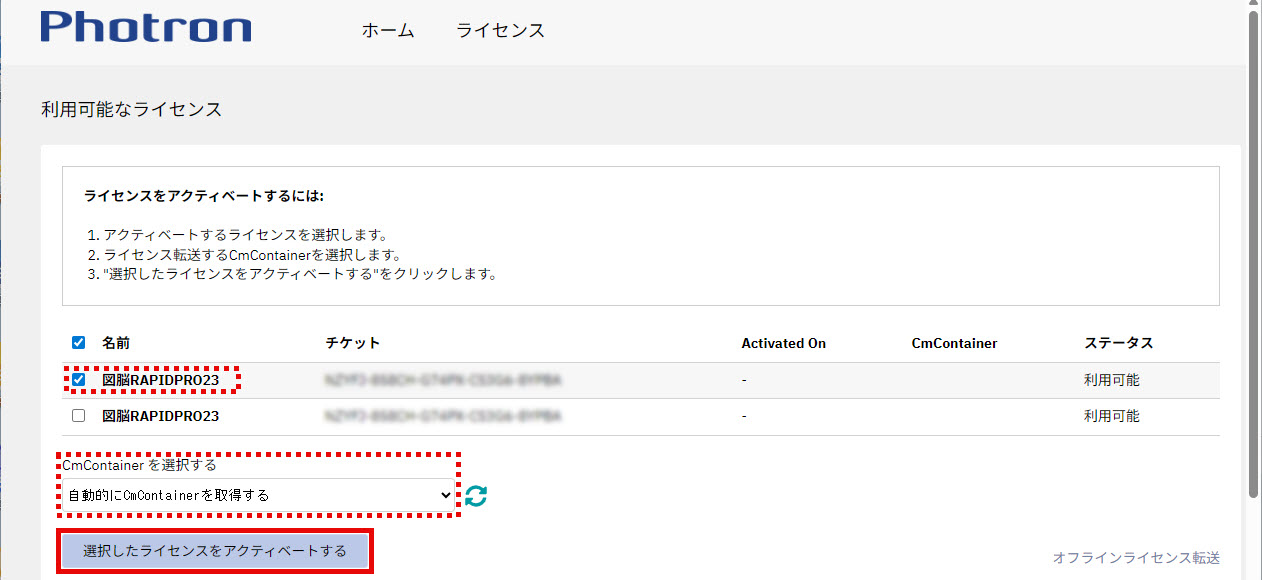
- [ライセンス転送が完了しました]と表示されます。[OK]ボタンを押します。
- Webブラウザ、図脳RAPIDなどすべての画面を閉じます。
- 図脳RAPIDを起動します。
起動時にライセンス認証画面が出てこないことをご確認ください。
やはりライセンス認証ができない場合は、CADサポートセンターまでお問い合わせください。
株式会社フォトロン CADサポートセンター
営業時間:平日10:00~12:00/13:00~17:00 ※年末年始、夏期休暇期間を除く
E-Mail:zuno-support@photron.co.jp
お問い合わせフォーム



