
対象製品
図脳RAPIDPRO23以降では、複数図面を参照しながら作業する場合、作業中のウィンドウの状態を保存しておき、次回に開く際に復元することができます。
図脳RAPIDPRO22以前では、CADを終了すると、次回CADを開く際に再度図面を選択し開き直す必要がありますが、図脳RAPIDPRO23以降ではこれらの手間を省くことができます。
▼複数の図面を開いた状態(タブの順番やビューの表示位置など)を保存・復元することができます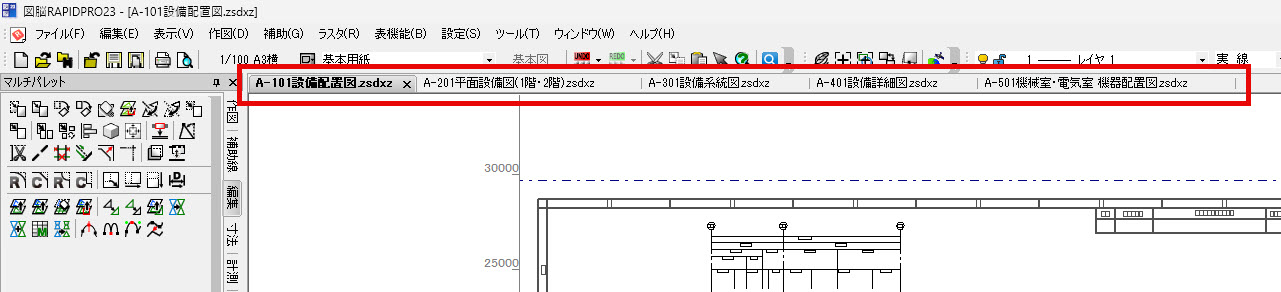
作業中のウィンドウの状態を保存する方法
- 図面を開いた状態で、[ファイル]-[作業ウィンドウ]-[作業ウィンドウ保存]コマンドをクリックします。
- [作業ウィンドウ保存確認]ダイアログボックスが表示されます。
[保存]ボタンを押します。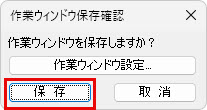
- 作業ウィンドウが一つも開いていない場合はコマンドを実行できません。
- 図脳RAPID形式ファイルおよび保存済みファイルのみ対応しています。
作業中のウィンドウの状態を復元する方法
- 作業ウィンドウを開いている場合は全て閉じて、開いている図面が存在しない状態にします。
- [ファイル]-[作業ウィンドウ]-[作業ウィンドウ復元]コマンドをクリックします。
- [作業ウィンドウ復元]ダイアログボックスが表示されます。
[復元図面一覧]で復元したい図面のチェックボックスにチェックを付けて[復元]ボタンを押します。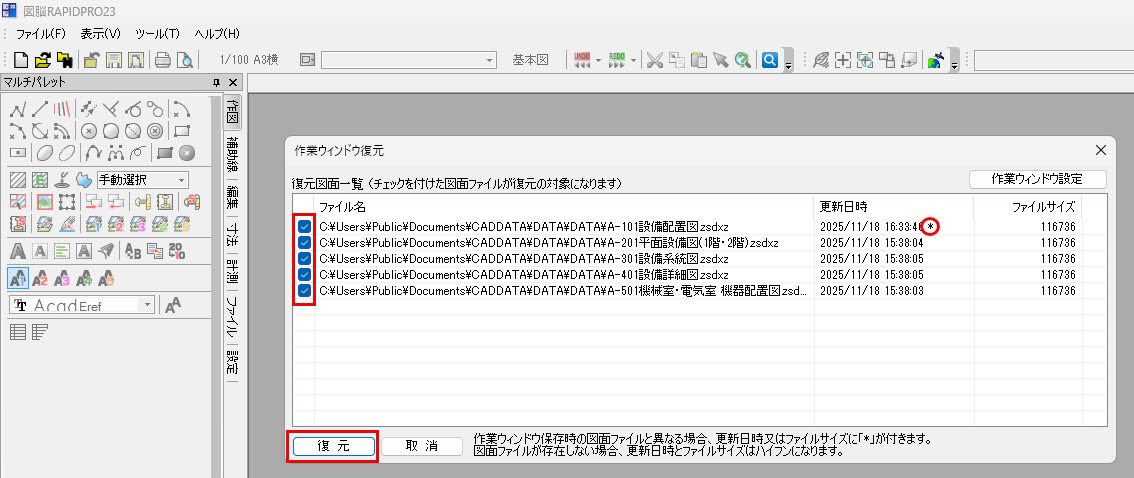
※作業ウィンドウ保存時の図面ファイルと異なる場合、[更新日時]または[ファイルサイズ]に「*」が付きます。 - 保存した作業ウィンドウが復元されます。
- 図面ファイルが存在しない場合、[更新日時]および[ファイルサイズ]はハイフンが表示されます。この場合は復元することができません。
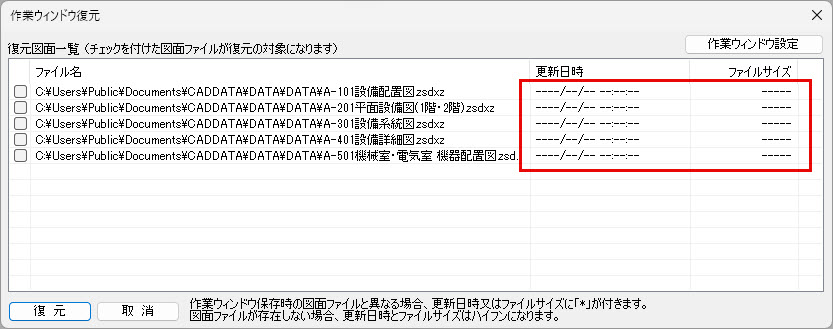
- 既に作業ウィンドウを開いている場合は、次のようなダイアログボックスが表示されます。
[OK]ボタンを押して、全ての作業ウィンドウを閉じてから、再度[ファイル]-[作業ウィンドウ]-[作業ウィンドウ復元]コマンドをクリックします。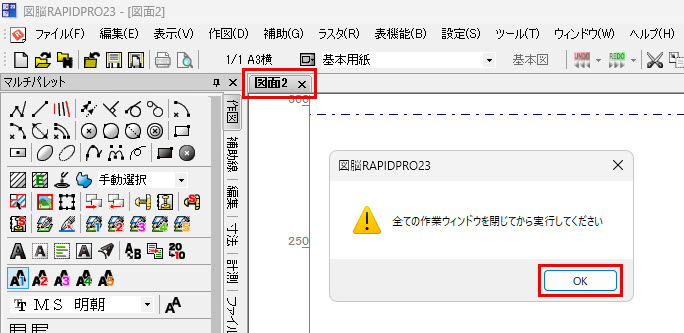
作業ウィンドウの保存や復元に関する設定を行うには
- [ファイル]-[作業ウィンドウ]-[作業ウィンドウ設定]コマンドをクリックします。
- [作業ウィンドウ設定]ダイアログボックスが表示されます。
必要な項目を設定して[了解]ボタンを押します。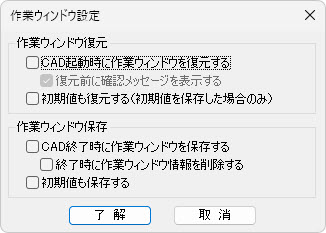
- この設定は[ファイル]-[作業ウィンドウ]-[作業ウィンドウ保存]/[作業ウィンドウ復元]コマンドのダイアログボックス内の[作業ウィンドウ設定]ボタンからも変更が可能です。
- [作業ウィンドウ]メニューは図脳RAPIDPROのみの機能です。図脳RAPIDにはありません。



