
対象製品
インストールの際に入力したシリアル番号やユーザー名・法人名は、あとから変更することはできません。
※入力した情報は[ヘルプ]-[バージョン情報]コマンドの[登録情報の確認]ボタンを押して表示される[登録情報]画面で確認できます。
▼図脳RAPID21シリーズ以前
▼図脳RAPID22シリーズ以降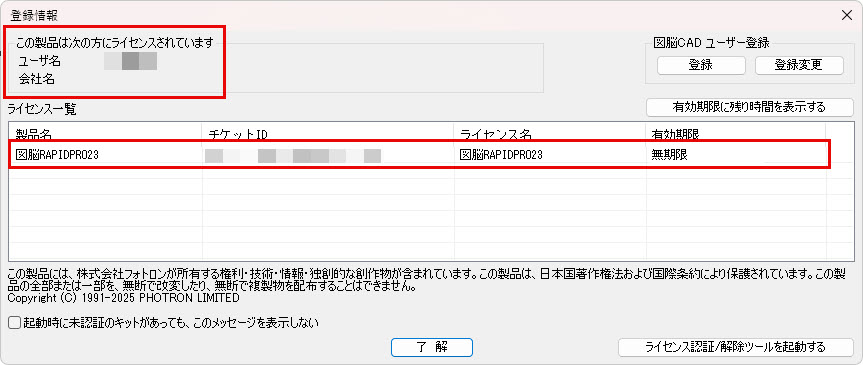
入力情報を変更したい場合は、大変お手数ではございますが、ソフトをアンインストールし、再度インストールする際に情報を入れ直してください。
詳細は下記をご参照ください。
【図脳RAPID21シリーズ以前】
- 図脳CADの環境をバックアップします。
(この作業は任意です)(詳しくはこちら) - 図脳CADをアンインストールします。
図脳CADをアンインストールの際に表示される選択肢で、[はい、完全アンインストールです]を選択します。
(詳しくはこちら) - 図脳CADをインストールします。
[ユーザ名][法人名][シリアル番号]に情報を入力します。
インストールの際に表示される選択肢で、[はい、ライセンス認証を行って新規にインストールします]を選択します。 - インストール完了後、図脳CADを起動すると[ライセンス認証]ダイアログボックスが表示されるので、ライセンス認証を行います。(詳しくはこちら)
- 環境をバックアップした場合(手順1)は、図脳CADの環境をリストア(復元)します。
(この作業は任意です)(詳しくはこちら)
【図脳RAPID22シリーズ以降】
- 図脳CADの環境をバックアップします。
(この作業は任意です)(詳しくはこちら) - 図脳CADをアンインストールします。
図脳CADをアンインストールの際に表示される選択肢で、
チケットIDを変更する場合は、[はい、オンラインで認証解除します]を、
チケットIDを変更しない場合は、[いいえ、オフラインで解除または次回インストールのため、ライセンス情報を残します]を選択します。(詳しくはこちら) - 図脳CADをインストールします。
[ユーザ名][法人名]に情報を入力します。
インストールの際に表示される選択肢で、
手順2でライセンス認証を解除した場合は、[はい、オンラインでライセンス認証をおこないます]を、
手順2でライセンス認証を解除しなかった場合は、[いいえ、オフラインまたは後で認証するので、今はおこないません]を選択します。(詳しくはこちら) - 手順3で[はい、オンラインでライセンス認証をおこないます]を選択した場合は、[ライセンス認証/解除ツール]が起動します。変更する[チケットID]を入力してライセンス認証を行います。(詳しくはこちら)
- 環境をバックアップした場合(手順1)は、図脳CADの環境をリストア(復元)します。
(この作業は任意です)(詳しくはこちら)



